 Figma
Figma Adobe XD
 Sketch
 Discord
 Twitter
 GitHub


 Blog
Blog
Import nach Figma: Buddy wandelt Bilder, HTML, Claude-Design, Claude-Prototypen und Websites in Ebenen um8 min read
Reading Time: 5 minutesDesignarbeit beginnt nicht mehr an einem Ort.
Manchmal ist die erste Idee ein Claude Design-Prototyp. Manchmal handelt es sich um ein Claude-Artefakt. Manchmal ist es ein HTML-Experiment, ein Screenshot, eine Landingpage, die Ihnen gefällt, oder eine Live-Website, von der Ihr Team lernen möchte.
Das Problem besteht nicht darin, AI oder das Web dazu zu bringen, etwas Interessantes zu erstellen. Das Problem besteht darin, diese Idee wieder an den Ort zu bringen, an dem Produktdesign tatsächlich stattfindet: Figma.
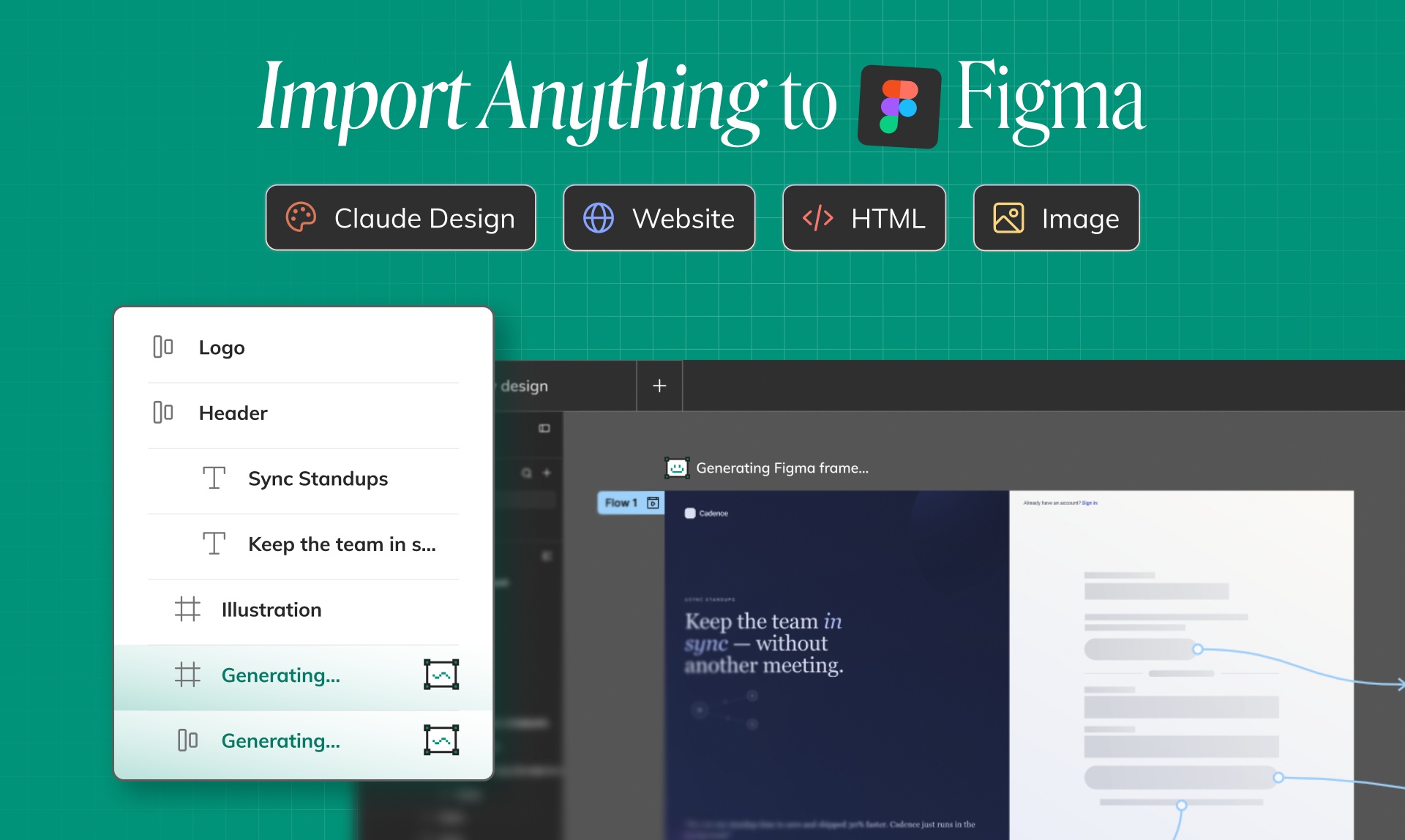
Mit Buddy können Sie fast alles in Figma importieren und in bearbeitbare Designebenen auf der Leinwand umwandeln. Kein abgeflachter Screenshot. Kein statisches Referenzbild. Echte Ebenen, die Sie bearbeiten, organisieren, verfeinern und weitergeben können.
Importieren Sie alles mit Buddy in Figma und entwerfen Sie dann weiter in Figma
Buddy ist der Figma AI Design-Agent von Anima. Es befindet sich in Figma, liest Ihre Leinwand und hilft Ihnen beim Erstellen, Bearbeiten und Organisieren von Designs per Chat.
Jetzt fungiert Buddy auch als Brücke zwischen Inspiration von außen und Ihrem Figma-Workflow. Fügen Sie ein Artefakt, ein Bild, einen Screenshot, HTML oder URL ein, und Buddy wandelt es in bearbeitbare Figma-Ebenen um, sodass Sie den Designprozess fortsetzen können, ohne jeden Frame manuell neu erstellen zu müssen.
Das heißt, Sie können beginnen mit:
- Claude Design-Artefakte, wenn Sie eine von AI generierte Schnittstelle in Figma integrieren möchten.
- Claude-Artefakte, wenn in Claude ein Prototyp, ein Bildschirm oder eine interaktive Idee erstellt wurde.
- HTML-Artefakte, wenn das Design mit dem generierten HTML oder einem codierten Modell beginnt.
- Bilder und Screenshots, wenn Sie eine visuelle Referenz einfügen und bearbeitbare Figma-Ebenen erhalten möchten.
- Website URLsWenn Sie eine öffentliche Website als Design in Figma klonen möchten, können Sie es überprüfen und neu mischen.
Der Arbeitsablauf ist einfach: Bringen Sie die Quelle in Buddy, lassen Sie Anima die visuelle Struktur interpretieren und fahren Sie dann mit dem Entwerfen direkt auf der Figma-Leinwand fort.
Warum das wichtig ist: AI gibt Ihnen den ersten Entwurf, Figma gibt Ihnen die Kontrolle
AI-Tools eignen sich sehr gut für die Erstellung erster Entwürfe. Sie können in wenigen Minuten App-Konzepte, Landingpages, Dashboards, Onboarding-Flows, Preisseiten, interne Tools und Produktexperimente erstellen.
Doch professionelle Designarbeit endet nicht beim ersten Entwurf. Normalerweise beginnt es dort.
Die Teams müssen weiterhin die Kopie bearbeiten, die Hierarchie festlegen, die Marke anwenden, Abstände ausrichten, Komponenten verwenden, Randfälle überprüfen und eine Datei vorbereiten, mit der andere Designer, PMs und Ingenieure tatsächlich arbeiten können.
Deshalb ist Import wichtig. Wenn eine mit AI generierte Idee in einem Chatfenster, einem Artefakt-Viewer, einem Screenshot oder einer Browser-Registerkarte eingeschlossen bleibt, ist es schwierig, sie in einen echten Produktdesign-Workflow umzuwandeln.
Buddy bringt diese Arbeit als bearbeitbare Ebenen zurück zu Figma, sodass die AI-Ausgabe zu etwas wird, das Ihr Team gestalten kann.
Importieren Sie Claude Design-Artefakte in Figma
Claude Design eignet sich hervorragend zum schnellen Erkunden von UI-Ideen und interaktiven Konzepten. Sie können ein Produkt, eine Funktion oder eine Zielseite beschreiben und erhalten schnell ein ausgefeiltes Artefakt.
Wenn der nächste Schritt jedoch die Überprüfung des Designs, die Verfeinerung der Marke oder die Übergabe ist, benötigt Ihr Team normalerweise das Ergebnis in Figma.
Mit Buddy können Sie ein Claude Design-Artefakt in Figma importieren und von dort aus fortfahren. Buddy erstellt die Benutzeroberfläche als bearbeitbare Ebenen neu, sodass Sie Layout, Typografie, Farben, Abstände, Symbole und Inhalte auf der Leinwand anpassen können.
Dies ist nützlich, wenn ein Gründer, PM, Vermarkter oder Ingenieur zunächst einen AI-Prototyp erstellt und dann von einem Designer möchte, dass er ihn in Produktionsqualität herstellt.
Importieren Sie Claude-Artefakte und AI-Prototypen
Claude-Artefakte können mehr als einen einzelnen Bildschirm umfassen. Sie können Zustände, Panels, Menüs, Formulare, Tabellen, Karten, leere Zustände und vollständige UI-Konzepte enthalten.
Anstatt manuell Screenshots zu machen und das Design nachzuzeichnen, fügen Sie das Artefakt in Buddy ein. Anima wandelt es in ein strukturiertes Figma-Design um, das Ihr Team bearbeiten kann.
Sobald es auf der Leinwand ist, können Sie:
- Trennen Sie Bildschirme in Rahmen.
- Bearbeiten Sie Text und Produktkopie.
- Verfeinern Sie Abstände und Hierarchien.
- Ersetzen Sie allgemeine visuelle Elemente durch Markenwerte.
- Wenden Sie Ihr Designsystem an.
- Bereiten Sie den Entwurf zur Überprüfung oder technischen Übergabe vor.
Der AI-Prototyp wird zum Ausgangspunkt und nicht zur Sackgasse.
Importieren Sie HTML-Artefakte in Figma
Viele AI-Tools generieren jetzt HTML als Designausgabe. Das kann für eine schnelle Vorschau nützlich sein, aber HTML ist nicht immer der beste Ort, um das Produktdesign zu bewerten.
Designer benötigen Leinwandkontrolle. Sie müssen Ebenen verschieben, Optionen vergleichen, Hierarchien überprüfen und die Arbeit an einem Designsystem ausrichten.
Buddy hilft, indem es HTML-Artefakte zurück in Figma bringt. Sie können die HTML-Ausgabe als Quelle verwenden und sie dann in bearbeitbare Figma-Ebenen umwandeln, die bereinigt, neu organisiert und poliert werden können.
Dies ist besonders hilfreich für Teams, die zunächst Prototypen im Code erstellen und dann eine geeignete Designdatei für die Zusammenarbeit benötigen.
Fügen Sie ein Bild oder einen Screenshot ein und erhalten Sie bearbeitbare Figma-Ebenen
Screenshots gibt es überall in der Produktarbeit.
Ein Benutzer sendet einen Screenshot eines Flows, der ihm gefällt. Ein Teamkollege teilt eine Mitbewerberseite. Eine PM gibt eine grobe UI-Idee in Slack ein. Ein Gründer skizziert eine Landingpage mit einem anderen AI-Tool.
Normalerweise ist dieser Screenshot nur eine Referenz. Sie können es in Figma platzieren, müssen die Benutzeroberfläche jedoch trotzdem manuell neu erstellen, wenn Sie sie bearbeiten möchten.
Mit Buddy können Sie ein Bild oder einen Screenshot einfügen und in bearbeitbare Figma-Ebenen umwandeln. Text, Layout, visuelle Struktur und UI-Elemente werden zu etwas, mit dem Sie auf der Leinwand arbeiten können.
Das erspart Ihnen den nervigsten Teil des Prozesses: die Neuerstellung bereits Vorhandener, nur damit Sie Änderungen vornehmen können.
Klonen Sie jede Website, indem Sie ein URL einfügen
Website-Inspiration ist einer der häufigsten Ausgangspunkte für neue Produkt- und Marketingarbeiten.
Vielleicht gefällt Ihnen der Aufbau einer SaaS-Homepage. Vielleicht möchten Sie eine Preisseite studieren. Möglicherweise müssen Sie ein Dashboard-Layout, einen Onboarding-Ablauf oder einen Landingpage-Abschnitt erfassen.
Mit Buddy können Sie eine Website URL einfügen und die Seite als bearbeitbares Design in Figma importieren. Anstatt einen Screenshot zu speichern, hilft Ihnen Buddy dabei, die visuelle Struktur als Ebenen auf der Leinwand neu zu erstellen.
Nutzen Sie es, um aus Mustern zu lernen, Alternativen zu erkunden, Moodboards zu erstellen oder die erste Version einer neuen Seite zu beschleunigen. Dann machen Sie es mit Ihrem Text, Ihren Komponenten, Ihrer Marke und Ihrer Produktgeschichte zu Ihrem eigenen.
Was Sie auf der Figma-Leinwand erhalten
Der Hauptunterschied ist die Bearbeitbarkeit.
Buddy platziert nicht nur eine Bitmap auf der Leinwand. Das Ziel besteht darin, Ihnen ein funktionsfähiges Figma-Design zu liefern, das bearbeitet, überprüft und verbessert werden kann.
Nach dem Import können Sie mit der normalen Figma-Arbeit fortfahren:
- Text direkt bearbeiten.
- Verschieben Sie Ebenen und ändern Sie ihre Größe.
- Passen Sie Farben, Schriftarten, Abstände und Hierarchie an.
- Organisieren Sie Rahmen und Abschnitte.
- Tragen Sie Auto Layout bei Bedarf auf.
- Ersetzen Sie grobe Elemente durch echte Komponenten.
- Passen Sie das Ergebnis an Ihr Designsystem an.
Darum geht es beim Buddy: Geschwindigkeit, ohne die Kontrolle zu verlieren.
Ein besserer Arbeitsablauf für AI-generiertes Design
Der alte Workflow sah so aus:
- Generieren Sie eine Idee in einem AI-Tool.
- Machen Sie Screenshots.
- Fügen Sie Screenshots in Figma ein.
- Erstellen Sie das Design manuell von Grund auf neu.
- Beginnen Sie mit der eigentlichen Designarbeit.
Der Buddy-Workflow ist kürzer:
- Erstellen oder suchen Sie die Quelle: Artefakt, HTML, Bild, Screenshot oder URL.
- Fügen Sie es in Buddy ein.
- Erhalten Sie bearbeitbare Figma-Ebenen.
- Entwerfen Sie weiter auf der Leinwand.
Dies ist wichtig, da immer mehr Teams mit AI und Web-Inspiration beginnen, aber immer noch einen professionellen Design-Workflow benötigen. Buddy verbindet diese Welten.
Für wen ist das?
„Alles in Buddy importieren“ ist nützlich für alle, die schnell vorankommen müssen, ohne den Figma-Workflow zu verlieren.
- Designer kann AI-Ausgaben und Screenshots in bearbeitbare Ausgangspunkte umwandeln.
- PMs kann Claude-Artefakte oder Website-Referenzen für klarere Produktdiskussionen in Figma integrieren.
- Gründer Sie können von der Idee zur Designdatei wechseln, ohne alles manuell neu erstellen zu müssen.
- Vermarkter können Landingpage-Inspirationen klonen und an ihre Marke anpassen.
- Ingenieure können Prototypen in HTML- oder AI-Tools erstellen und das Ergebnis dann an die Konstruktion zurückgeben.
Es geht nicht darum, Design zu ersetzen. Es geht darum, die langweilige Rekonstruktionsarbeit zwischen einer Idee und einer bearbeitbaren Leinwand zu beseitigen.
Versuchen Sie, Ihre nächste Idee in Buddy zu importieren
Der nächste großartige Produktbildschirm könnte in Claude Design, einem Claude-Artefakt, einem generierten HTML-Prototyp, einem Screenshot oder einer Website URL beginnen.
Mit Buddy kann dieser Ausgangspunkt zu einem bearbeitbaren Figma-Design in Ihrem bestehenden Workflow werden.
Fügen Sie es in Buddy ein, übertragen Sie die Ebenen auf die Leinwand und fahren Sie mit dem Entwerfen fort.