

 Figma
Figma Adobe XD
 Sketch
 Discord
 Twitter
 GitHub


 Blog
Blog
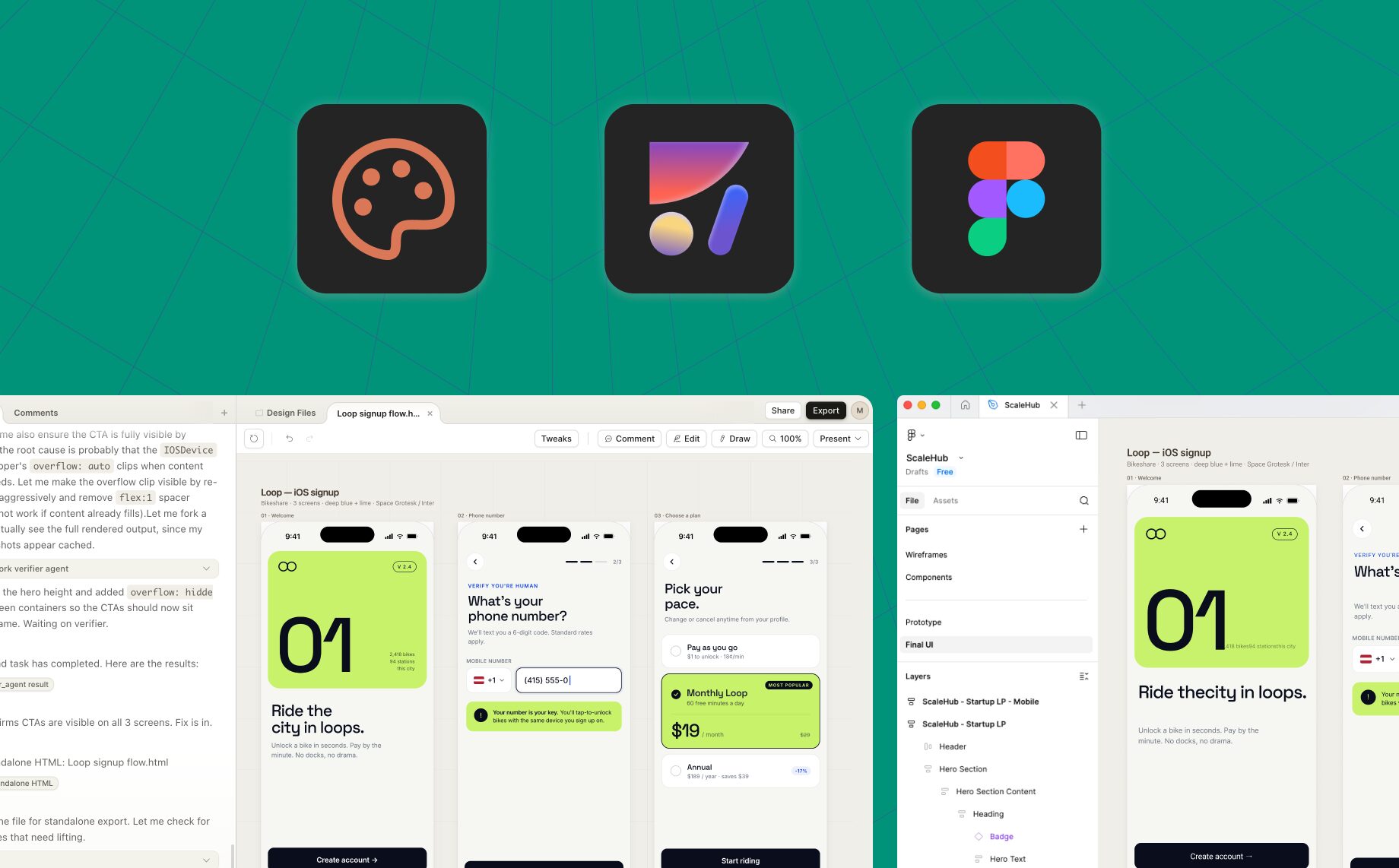
Cómo pasar de Claude Design a Figma5 min read
Reading Time: 4 minutesCómo pasar de Claude Design a Figma:
- En Claude Design: Share → Export as standalone HTML
- Descarga el archivo
- Suelta el archivo en Anima Figma design agent
- El agent renderizará el diseño como Figma layers
¿Qué es Claude Design?
Claude Design es el nuevo producto de diseño impulsado por AI de Anthropic, lanzado en abril de 2026 junto con Claude Opus 4.7 como research preview para suscriptores Pro, Max, Team y Enterprise. Convierte un natural-language prompt en un artifact pulido, como un prototype, una slide deck, un one-pager o un marketing mockup, y después te permite refinarlo mediante conversación, ediciones directas, comentarios o custom sliders que Claude genera en tiempo real para exponer las variables específicas que quieres ajustar.
Durante el onboarding, puede leer tu codebase y tus design files para construir un design system, de modo que cada proyecto posterior use tus colores, typography y components reales en lugar de placeholders genéricos. Está pensado directamente para las personas que históricamente se quedaban bloqueadas en el paso de “tengo una idea, ahora necesito un diseñador”: founders, PMs, marketers e engineers que quieren pasar de un concepto a algo visual en una sola sesión.
Lo que no hace, al menos hoy, es llevar ese trabajo a Figma, ni ofrece un interactive canvas. Las exportaciones van a PDF, PPTX, HTML o Canva, y el handoff “ready to build” va a Claude Code. Ese gap es exactamente donde Anima encaja en este caso.
¿Por qué necesitas pasar de Claude Design a Figma?
Claude Design es excelente para generation, pero el trabajo de diseño profesional no termina con el primer mockup pulido. Empieza ahí. En el momento en que un diseño necesita refinarse frente a un design system real, compartirse con un teammate para recibir critique, versionarse a través de variants, adaptarse a responsive breakpoints o integrarse en un product file existente, necesitas un canvas.
Figma es donde realmente viven los design systems, donde los stakeholders dejan comentarios, donde se mantienen components y variables, y donde el resto de tu equipo ya está trabajando. Quedarte atrapado en un loop basado solo en exports —PDF, HTML, Canva— significa que cada iteración se convierte en una nueva generation en lugar de una edición controlada, y cualquier desviación del design system se acumula rápidamente.
Mover el output de Claude Design a Figma como native, editable layers, y no como una imagen plana, convierte un AI artifact de una sola vez en un design file vivo que un equipo puede iterar con la misma disciplina que aplica a todo lo que lanza.
¿Qué es Anima Figma design agent?
Anima Figma design agent es un agentic AI plugin que vive dentro de Figma y tiene capacidades completas de canvas. Puede crear frames, aplicar Auto Layout, usar tus components, vincular tus variables y tokens, construir variants y reorganizar pages, todo desde un chat panel. Anima lleva ocho años funcionando como puente entre design y code, con 1,7 millones de instalaciones en su Figma-to-code plugin y una comprensión estructural profunda de cómo se construyen los Figma files reales: relaciones entre components, lógica de design system, naming conventions y spacing scales.
El agent lleva esa experiencia estructural a la otra dirección del workflow, tomando inputs externos como un archivo HTML standalone de Claude Design, una screenshot o un prompt, y renderizándolos como Figma layers correctamente anidados y listos para Auto Layout, usando los primitives de tu system en lugar de rectángulos genéricos. Puedes cambiar el modelo subyacente entre Claude, GPT y Gemini según la tarea, y como todo ocurre en tu canvas, el output es inmediatamente editable por ti y por el resto de tu equipo.
Cómo convertir un diseño importado desde Claude Design en Figma components
Una vez que Anima agent ha renderizado tu output de Claude Design en el canvas, no necesitas buscar manualmente patrones repetidos y convertirlos en components por tu cuenta. El agent puede hacerlo por ti. Como Anima tiene una comprensión estructural profunda de cómo funcionan los Figma files, puede analizar el diseño importado, detectar UI patterns repetidos —buttons, cards, input fields, nav items, list rows— y componentizarlos directamente con Auto Layout, variants y naming adecuados.
Tienes varios caminos, y el agent los gestiona mediante chat:
Reutiliza tus existing components.
Si tu Figma file ya tiene un design system, solo tienes que pedirlo: “replace the buttons in the imported design with instances of our Button component” o “map these cards to our ProductCard variant”. El agent lee tu library, relaciona los elementos importados con los existing components más cercanos y los reemplaza como instances. Tus tokens, variants y naming conventions se mantienen intactos, por lo que el trabajo importado desde Claude Design inmediatamente se ve y se comporta como el resto de tu producto.
Define nuevos components desde cero.
Si el diseño importado introduce patterns que aún no tienes, simplemente selecciona layers y pídele al agent que cree components a partir de ellos: “turn this card into a reusable component with variants for default, hover, and selected” o “componentize the nav bar and expose the logo and links as properties”. El agent construye el component, configura la estructura de variants, conecta properties y vuelve a colocar instances donde estaban los elementos originales, todo sin que tengas que salir del canvas.
El resultado es que lo que empezó como un AI mockup de una sola vez en Claude Design llega a Figma como un conjunto de components correctamente estructurado, alineado con tu system y listo para que tu equipo siga iterando.