 Figma
Figma API
API Web to code extension
 Adobe XD
 Discord
 Twitter
 GitHub
 Blog
Blog
Claude Design से Figma तक कैसे जाएं1 min read
Reading Time: 4 minutesClaude Design से Figma तक कैसे जाएं:
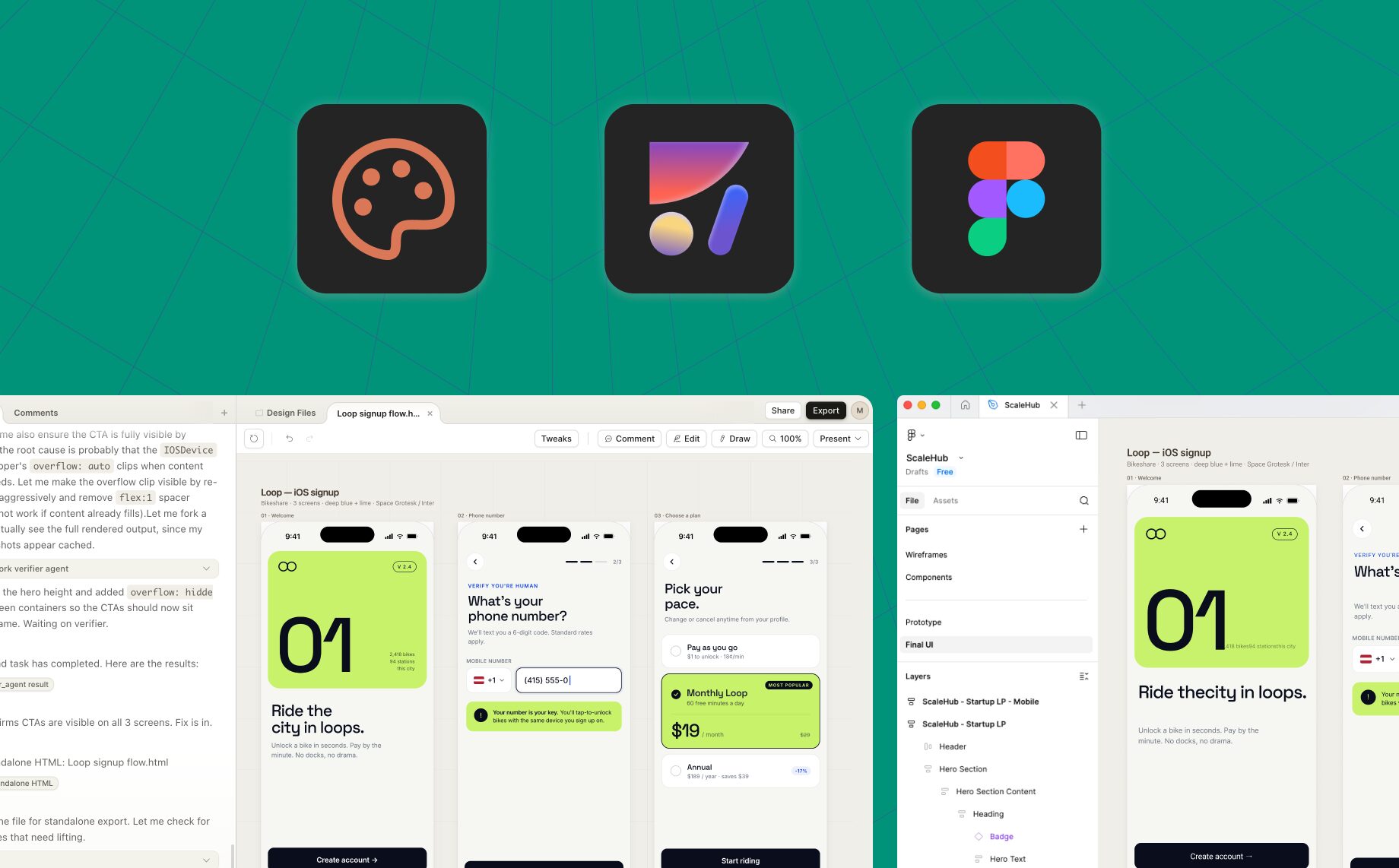
- Claude Design में: शेयर → स्टैंडअलोन HTML के रूप में निर्यात करें
- फ़ाइल डाउनलोड करें
- फ़ाइल को इसमें छोड़ेंAnima Figma design agent
- एजेंट डिज़ाइन को Figma परतों के रूप में प्रस्तुत करेगा
Claude Design क्या है?
Claude Design, Anthropic का नया AI-संचालित डिजाइन उत्पाद है, जिसे अप्रैल 2026 में Claude Opus 4.7 के साथ प्रो, मैक्स, टीम और एंटरप्राइज ग्राहकों के लिए एक शोध पूर्वावलोकन के रूप में लॉन्च किया गया था। यह एक प्राकृतिक-भाषा प्रॉम्प्ट को एक प्रोटोटाइप, एक स्लाइड डेक, एक-पेजर, या एक मार्केटिंग मॉकअप जैसे पॉलिश आर्टिफैक्ट में बदल देता है, और फिर आपको इसे वार्तालाप, प्रत्यक्ष संपादन, टिप्पणियों या कस्टम स्लाइडर्स के माध्यम से परिष्कृत करने देता है जो क्लाउड उन विशिष्ट चर को उजागर करने के लिए तुरंत उत्पन्न करता है जिन्हें आप ट्विक करना चाहते हैं।
ऑनबोर्डिंग के दौरान, यह डिज़ाइन सिस्टम बनाने के लिए आपके कोडबेस और डिज़ाइन फ़ाइलों को पढ़ सकता है, इसलिए प्रत्येक आगामी प्रोजेक्ट सामान्य प्लेसहोल्डर्स के बजाय आपके वास्तविक रंगों, टाइपोग्राफी और घटकों तक पहुंचता है। इसका लक्ष्य सीधे तौर पर उन लोगों पर है जो ऐतिहासिक रूप से “मेरे पास एक विचार है, अब मुझे एक डिजाइनर की आवश्यकता है” कदम पर अटके हुए हैं: संस्थापक, प्रधान मंत्री, विपणक, और इंजीनियर जो एक ही बैठक में अवधारणा से कुछ दृश्य की ओर बढ़ना चाहते हैं।
यह जो नहीं करता है, कम से कम आज नहीं, वह काम को Figma पर सौंप देता है, न ही यह एक इंटरैक्टिव Canvas की पेशकश करता है। निर्यात PDF, PPTX, HTML, या Canva पर जाता है, और “निर्माण के लिए तैयार” हैंडऑफ़ Claude Code पर जाता है। यह अंतर बिल्कुल वहीं है जहां Anima इस मामले में फिट बैठता है।
आपको Claude Design से Figma तक जाने की आवश्यकता क्यों है?
Claude Design पीढ़ी में उत्कृष्ट है, लेकिन पेशेवर डिज़ाइन का काम पहले पॉलिश मॉकअप पर समाप्त नहीं होता है। इसकी शुरुआत वहीं से होती है. जिस क्षण किसी डिज़ाइन को वास्तविक डिज़ाइन प्रणाली के अनुरूप परिष्कृत करने की आवश्यकता होती है, समालोचना के लिए एक टीम के साथी को सौंप दिया जाता है, विभिन्न प्रकारों में संस्करण-नियंत्रित किया जाता है, प्रतिक्रियाशील ब्रेकप्वाइंट में विभाजित किया जाता है, या किसी मौजूदा उत्पाद फ़ाइल में पिरोया जाता है, तो आप एक Canva चाहते हैं।
Figma वह जगह है जहां डिज़ाइन सिस्टम वास्तव में रहते हैं, जहां हितधारक टिप्पणियां छोड़ते हैं, जहां घटकों और चर को बनाए रखा जाता है, और जहां आपकी बाकी टीम पहले से ही काम कर रही है। केवल-निर्यात लूप (PDF, HTML, Canva) में फंसे रहने का मतलब है कि प्रत्येक पुनरावृत्ति एक नियंत्रित संपादन के बजाय एक नई पीढ़ी है, और कोई भी डिज़ाइन-सिस्टम बहाव जल्दी से मिश्रित हो जाता है।
Claude Design आउटपुट को मूल, संपादन योग्य परतों के रूप में Figma में ले जाना, न कि एक चपटी छवि, एक-शॉट AI आर्टिफैक्ट को एक जीवित डिज़ाइन फ़ाइल में बदल देता है जिसे एक टीम उसी अनुशासन के साथ दोहरा सकती है जिसे वे अपने द्वारा शिप की जाने वाली हर चीज़ पर लागू करते हैं।
Anima Figma design agent क्या है?
Anima Figma design agent एक एजेंटिक AI प्लगइन है जो Figma के अंदर रहता है और इसमें पूर्ण Canvas क्षमताएं हैं। यह चैट पैनल से फ़्रेम बना सकता है, ऑटो लेआउट लागू कर सकता है, आपके घटकों का उपयोग कर सकता है, आपके वेरिएबल्स और टोकन को बाइंड कर सकता है, वेरिएंट बना सकता है और पेजों को पुनर्व्यवस्थित कर सकता है। Anima ने डिज़ाइन और कोड के बीच पुल के रूप में आठ साल बिताए हैं, इसके Figma-टू-कोड प्लगइन पर 1.7 मिलियन इंस्टॉल और वास्तविक Figma फ़ाइलों को एक साथ कैसे रखा जाता है इसकी गहरी संरचनात्मक समझ है: घटक संबंध, डिज़ाइन-सिस्टम तर्क, नामकरण सम्मेलन, रिक्ति स्केल।
एजेंट उस संरचनात्मक विशेषज्ञता को वर्कफ़्लो की दूसरी दिशा में लाता है, एक स्टैंडअलोन Claude Design HTML फ़ाइल, एक स्क्रीनशॉट, या एक प्रॉम्प्ट जैसे बाहरी इनपुट लेता है और उन्हें उचित रूप से नेस्टेड, ऑटो लेआउट-तैयार Figma परतों के रूप में प्रस्तुत करता है जो सामान्य आयतों के बजाय आपके सिस्टम के प्राइमिटिव का उपयोग करते हैं। आप कार्य के आधार पर क्लाउड, जीपीटी और जेमिनी के बीच अंतर्निहित मॉडल को स्विच कर सकते हैं, और क्योंकि सब कुछ आपके Canvas पर होता है, आउटपुट आपके और आपकी टीम के बाकी सदस्यों द्वारा तुरंत संपादन योग्य होता है।
Claude Design आयातित डिज़ाइन को Figma घटकों में कैसे बदलें?
एक बार जब Anima एजेंट आपके Claude Design आउटपुट को Canvas पर प्रस्तुत कर देता है, तो आपको दोहराए जाने वाले पैटर्न को मैन्युअल रूप से ढूंढने और उन्हें स्वयं घटकों में लपेटने की आवश्यकता नहीं है। एजेंट आपके लिए यह कर सकता है. चूँकि Anima के पास Figma फ़ाइलें कैसे काम करती हैं, इसकी गहरी संरचनात्मक समझ है, यह आयातित डिज़ाइन का विश्लेषण कर सकता है, दोहराए जाने वाले यूआई पैटर्न (बटन, कार्ड, इनपुट फ़ील्ड, नेविगेशन आइटम, सूची पंक्तियाँ) का पता लगा सकता है, और उन्हें उचित ऑटो लेआउट, वेरिएंट और नामकरण के साथ घटकित कर सकता है।
आपके पास एकाधिक पथ हैं, और एजेंट चैट के माध्यम से उन्हें संभालता है:
अपने मौजूदा घटकों का पुन: उपयोग करें.
यदि आपकी Figma फ़ाइल में पहले से ही एक डिज़ाइन सिस्टम है, तो बस पूछें: “आयातित डिज़ाइन में बटनों को हमारे बटन घटक के उदाहरणों से बदलें” या “इन कार्डों को हमारे उत्पाद कार्ड संस्करण में मैप करें।” एजेंट आपकी लाइब्रेरी को पढ़ता है, आयातित तत्वों को निकटतम मौजूदा घटकों से मिलाता है, और उन्हें उदाहरणों के रूप में स्वैप करता है। आपके टोकन, वेरिएंट और नामकरण परंपराएं बरकरार रहती हैं, इसलिए आयातित Claude Design कार्य तुरंत आपके बाकी उत्पाद की तरह दिखता है और व्यवहार करता है।
शुरुआत से नए घटकों को परिभाषित करें।
यदि आयातित डिज़ाइन ऐसे पैटर्न पेश करता है जो आपके पास अभी तक नहीं हैं, तो बस परतों का चयन करें और एजेंट से उनसे घटक बनाने के लिए कहें: “इस कार्ड को डिफ़ॉल्ट, होवर और चयनित वेरिएंट के साथ पुन: प्रयोज्य घटक में बदलें” या “नेव बार को घटक बनाएं और लोगो और लिंक को गुणों के रूप में उजागर करें।” एजेंट घटक बनाता है, वैरिएंट संरचना सेट करता है, गुणों को जोड़ता है, और इंस्टेंस को वापस वहीं रखता है जहां मूल तत्व थे, यह सब आपके द्वारा Canvas को छोड़े बिना किया जाता है।
शुद्ध प्रभाव यह है कि Claude Design में एक-शॉट AI मॉकअप के रूप में जो शुरू हुआ वह Figma में घटकों के एक उचित रूप से संरचित, सिस्टम-अनुपालक सेट के रूप में आता है, जो आपकी टीम के लिए पुनरावृत्त करने के लिए तैयार है।