 Figma
Figma API
API Web to code extension
 Adobe XD
 Discord
 Twitter
 GitHub
 Blog
Blog
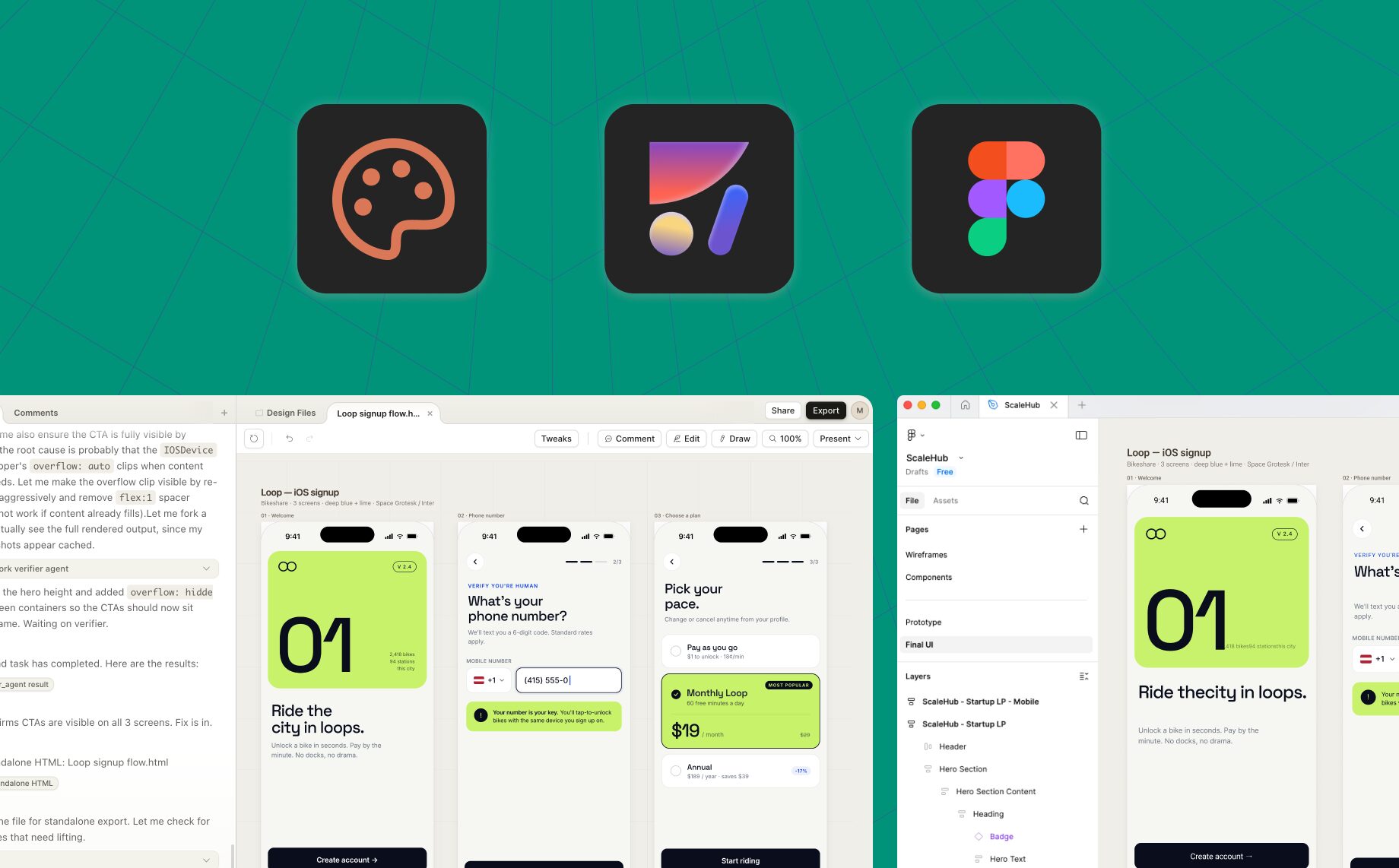
Claude Design سے Figma تک کیسے جائیں۔1 min read
Reading Time: 5 minutesClaude Design سے Figma تک کیسے جائیں:
- Claude Design میں: اشتراک کریں → اسٹینڈ اسٹون HTML کے طور پر برآمد کریں
- فائل ڈاؤن لوڈ کریں۔
- فائل کو اس میں ڈالیں۔ Anima Figma design agent
- ایجنٹ ڈیزائن کو Figma تہوں کے طور پر پیش کرے گا۔
Claude Design کیا ہے؟
Claude Design Anthropic کا نیا AI سے چلنے والا ڈیزائن پروڈکٹ ہے، جو اپریل 2026 میں Claude Opus 4.7 کے ساتھ پرو، میکس، ٹیم، اور انٹرپرائز سبسکرائبرز کے لیے تحقیقی پیش نظارہ کے طور پر لانچ کیا گیا تھا۔ یہ قدرتی زبان کے پرامپٹ کو ایک پروٹوٹائپ، سلائیڈ ڈیک، ون پیجر، یا مارکیٹنگ کے موک اپ جیسے پالش آرٹفیکٹ میں بدل دیتا ہے، اور پھر آپ کو گفتگو، براہ راست ترامیم، تبصروں، یا حسب ضرورت سلائیڈرز کے ذریعے اسے بہتر کرنے دیتا ہے جسے Claude آپ کے مخصوص متغیرات کو بے نقاب کرنے کے لیے تیار کرتا ہے۔
آن بورڈنگ کے دوران، یہ ڈیزائن سسٹم بنانے کے لیے آپ کے کوڈ بیس اور ڈیزائن فائلوں کو پڑھ سکتا ہے، اس لیے ہر بعد کا پروجیکٹ عام جگہ داروں کے بجائے آپ کے اصلی رنگوں، نوع ٹائپ اور اجزاء تک پہنچ جاتا ہے۔ اس کا مقصد ان لوگوں کی طرف ہے جو تاریخی طور پر "میرے پاس ایک آئیڈیا ہے، اب مجھے ایک ڈیزائنر کی ضرورت ہے” قدم پر پھنس گئے ہیں: بانی، پی ایم، مارکیٹرز، اور انجینئرز جو ایک ہی نشست میں تصور سے بصری چیز کی طرف جانا چاہتے ہیں۔
یہ کیا نہیں کرتا، کم از کم آج نہیں، وہ ہاتھ ہے جو Figma پر کام کرتا ہے، اور نہ ہی یہ ایک انٹرایکٹو Canvas پیش کرتا ہے۔ برآمدات PDF، PPTX، HTML، یا Canva کو جاتی ہیں، اور "تعمیر کے لیے تیار” ہینڈ آف Claude Code کو جاتا ہے۔ یہ فرق بالکل وہی ہے جہاں Anima اس معاملے میں فٹ بیٹھتا ہے۔
آپ کو Claude Design سے Figma جانے کی ضرورت کیوں ہے؟
Claude Design نسل کے لحاظ سے بہترین ہے، لیکن پیشہ ورانہ ڈیزائن کا کام پہلے پالش مک اپ پر ختم نہیں ہوتا ہے۔ یہ وہاں سے شروع ہوتا ہے۔ جس لمحے کسی ڈیزائن کو حقیقی ڈیزائن کے نظام کے خلاف بہتر کرنے کی ضرورت ہے، تنقید کے لیے ٹیم کے ساتھی کو سونپنا، مختلف قسموں میں ورژن پر قابو پانے، ریسپانسیو بریک پوائنٹس میں شاخیں، یا موجودہ پروڈکٹ فائل میں تھریڈ کرنے کی ضرورت ہے، آپ Canvas چاہتے ہیں۔
Figma وہ جگہ ہے جہاں ڈیزائن کے نظام اصل میں رہتے ہیں، جہاں اسٹیک ہولڈرز تبصرے کرتے ہیں، جہاں اجزاء اور متغیرات کو برقرار رکھا جاتا ہے، اور جہاں آپ کی باقی ٹیم پہلے سے کام کر رہی ہے۔ صرف برآمدی لوپ (PDF, HTML, Canva) میں پھنسے رہنے کا مطلب ہے کہ ہر تکرار کنٹرول شدہ ترمیم کے بجائے ایک تازہ نسل ہے، اور کوئی بھی ڈیزائن سسٹم تیزی سے بڑھتا ہے۔
Claude Design آؤٹ پٹ کو Figma میں مقامی، قابل تدوین تہوں کے طور پر منتقل کرنا، نہ کہ چپٹی تصویر کے، ایک شاٹ AI آرٹفیکٹ کو ایک زندہ ڈیزائن فائل میں بدل دیتا ہے جسے ایک ٹیم اسی نظم و ضبط کے ساتھ اعادہ کر سکتی ہے جس کا اطلاق وہ ہر چیز پر کرتے ہیں۔
Anima Figma design agent کیا ہے؟
Anima Figma design agent ایک ایجنٹی AI پلگ ان ہے جو Figma کے اندر رہتا ہے اور اس میں مکمل Canva کی صلاحیتیں ہیں۔ یہ فریم بنا سکتا ہے، آٹو لے آؤٹ کا اطلاق کر سکتا ہے، اپنے اجزاء کا استعمال کر سکتا ہے، اپنے متغیرات اور ٹوکنز کو بائنڈ کر سکتا ہے، متغیرات بنا سکتا ہے، اور صفحات کو دوبارہ ترتیب دے سکتا ہے، یہ سب ایک چیٹ پینل سے ہے۔ Anima نے ڈیزائن اور کوڈ کے درمیان پل کے طور پر آٹھ سال گزارے ہیں، اس کے Figma ٹو کوڈ پلگ ان پر 1.7 ملین انسٹال ہیں اور اس بات کی گہری ساختی تفہیم کے ساتھ کہ Figma فائلوں کو کس طرح ایک ساتھ رکھا جاتا ہے: اجزاء کے تعلقات، ڈیزائن-سسٹم منطق، نام سازی کے پیمانے، spac کے کنونشن۔
ایجنٹ اس ساختی مہارت کو ورک فلو کی دوسری سمت لاتا ہے، بیرونی ان پٹ جیسے اسٹینڈ اسٹون Claude Design HTML فائل، ایک اسکرین شاٹ، یا ایک پرامپٹ لے کر انہیں مناسب طریقے سے نیسٹڈ کے طور پر پیش کرتا ہے، آٹو لے آؤٹ – ریڈی Figma پرتوں کے مقابلے میں جو آپ کے نظام کو دوبارہ استعمال کرتا ہے۔ آپ کام کے لحاظ سے Claude, GPT اور Gemini کے درمیان بنیادی ماڈل کو تبدیل کر سکتے ہیں، اور چونکہ سب کچھ آپ کے Canvas پر ہوتا ہے، اس لیے آؤٹ پٹ فوری طور پر آپ اور آپ کی باقی ٹیم کے ذریعے قابل تدوین ہو جاتا ہے۔
Claude Design درآمد شدہ ڈیزائن کو Figma اجزاء میں کیسے تبدیل کیا جائے؟
ایک بار Anima ایجنٹ نے آپ کے Claude Design آؤٹ پٹ کو Canvas پر پیش کر دیا، آپ کو دستی طور پر دہرائے جانے والے نمونوں کو تلاش کرنے اور انہیں خود اجزاء میں لپیٹنے کی ضرورت نہیں ہے۔ ایجنٹ آپ کے لیے یہ کر سکتا ہے۔ چونکہ Anima اس بات کی گہری ساختی سمجھ رکھتا ہے کہ Figma فائلیں کس طرح کام کرتی ہیں، یہ درآمد شدہ ڈیزائن کا تجزیہ کر سکتا ہے، دہرائے جانے والے UI پیٹرنز (بٹن، کارڈز، ان پٹ فیلڈز، nav آئٹمز، فہرست کی قطاروں) کا پتہ لگا سکتا ہے، اور مناسب آٹو لے آؤٹ، مختلف حالتوں، اور naming کے ساتھ ان کی جگہ پر اجزاء بنا سکتا ہے۔
آپ کے پاس متعدد راستے ہیں، اور ایجنٹ انہیں چیٹ کے ذریعے ہینڈل کرتا ہے:
اپنے موجودہ اجزاء کو دوبارہ استعمال کریں۔
اگر آپ کی Figma فائل میں پہلے سے ہی ایک ڈیزائن سسٹم موجود ہے، تو صرف یہ پوچھیں: "درآمد کردہ ڈیزائن میں بٹنوں کو ہمارے بٹن کے جزو کی مثالوں کے ساتھ بدل دیں” یا "ان کارڈز کو ہمارے پروڈکٹ کارڈ کی مختلف حالتوں میں میپ کریں۔” ایجنٹ آپ کی لائبریری پڑھتا ہے، درآمد شدہ عناصر کو قریب ترین موجودہ اجزاء سے ملاتا ہے، اور مثال کے طور پر ان کو تبدیل کرتا ہے۔ آپ کے ٹوکن، متغیرات، اور نام دینے کے معاہدے برقرار رہتے ہیں، لہذا درآمد شدہ Claude Design کام فوری طور پر آپ کے باقی پروڈکٹ کی طرح نظر آتا ہے اور برتاؤ کرتا ہے۔
شروع سے نئے اجزاء کی وضاحت کریں۔
اگر درآمد شدہ ڈیزائن ایسے پیٹرن کو متعارف کرائے جو آپ کے پاس ابھی تک نہیں ہیں، تو بس پرتیں منتخب کریں اور ایجنٹ سے ان میں سے اجزاء بنانے کو کہیں: "اس کارڈ کو ڈیفالٹ، ہوور، اور سلیکٹڈ کے لیے متغیرات کے ساتھ دوبارہ قابل استعمال جزو میں تبدیل کریں” یا "نیو بار کو کمپونینٹائز کریں اور لوگو اور لنکس کو پراپرٹیز کے طور پر ظاہر کریں۔” ایجنٹ جزو بناتا ہے، ویرینٹ ڈھانچہ، تاروں کی خصوصیات کو ترتیب دیتا ہے، اور ان مثالوں کو واپس رکھتا ہے جہاں اصل عناصر تھے، یہ سب کچھ آپ کے Canvas کو چھوڑے بغیر۔
خالص اثر یہ ہے کہ Claude Design میں ون شاٹ AI موک اپ کے طور پر شروع ہونے والی چیز Figma میں مناسب طریقے سے ترتیب شدہ، سسٹم کے مطابق اجزاء کے سیٹ کے طور پر آتی ہے، جو آپ کی ٹیم کے لیے دوبارہ تیار ہے۔