 Figma
Figma Adobe XD
 Sketch
 Discord
 Twitter
 GitHub
'/%3E%3Cpath%20fill='%23b2b2b2'%20d='M241%20382q0%2016%2017%2026%2017%2011%2042%2011t42-11q16-11%2017-26V269H241'/%3E%3Cpath%20fill='%239f7e00'%20d='M241%20379q0%2014%208%2023%209%209%2021%209%2014%200%2021-9%209-9%209-23V269h-59'/%3E%3Cpath%20d='M241%20339v-70h59v110q0%2014-9%2023l-6%205v-68h-15v72q-8%200-14-4v-68zm59%2040c0%2022%2015%2032%2029%2032%2021%200%2030-18%2030-32v-40h-59'/%3E%3Cpath%20fill='%239f7e00'%20d='M266%20277v5h2v12h-3v-5h2v-5h-9v5h2v5h-4v9h3v18h-5v10h34v-10h-5v-18h3v-9h-4v-5h2v-5h-9v5h2v5h-3v-12h2v-5zm42%20101q0%2010%206%2017%206%206%2015%207%2010-1%2016-7%206-7%206-17v-29h-43'/%3E%3Ccircle%20fill='%230044ad'%20cx='329.5'%20cy='372'%20r='6'/%3E%3Cellipse%20fill='%230044ad'%20cx='300'%20cy='340'%20rx='16'%20ry='21'/%3E%3C/svg%3E)


'%3E%3Cpath%20stroke='%23000'%20stroke-width='4'%20d='m-35-37-13%2020m5%203%2013-20m5%203-13%2020m63%2042%206-9m1-2%206-9m5%203-6%209m-1%202-6%209m5%203%206-9m1-2%206-9m-96%200%2013%2020m5-3-6-9m-1-2-6-9m5-3%2013%2020m63-42-6-9m-1-2-6-9m5-3%2013%2020m5-3-6-9m-1-2-6-9'/%3E%3Ccircle%20r='24'%20fill='%23cd2e3a'/%3E%3Cpath%20fill='%230047a0'%20d='M0%200a12%2012%200%201%201%2020%2013%2024%2024%200%201%201-40-26A12%2012%200%201%200%200%200'/%3E%3C/g%3E%3C/svg%3E)


'%3E%3Ccircle%20r='92'/%3E%3Ccircle%20fill='%23fff'%20r='80'/%3E%3Ccircle%20r='16'/%3E%3Cg%20id='c'%3E%3Cg%20id='b'%3E%3Cpath%20id='a'%20d='m0-80%203%2048L0-8-3-32M21-77%2011-30%202-8%205-32M40-69%2019-26%204-7%2013-29'/%3E%3Cuse%20href='%23a'%20transform='scale(-1)'/%3E%3C/g%3E%3Cuse%20href='%23b'%20transform='rotate(45)'/%3E%3C/g%3E%3Cuse%20href='%23c'%20transform='rotate(90)'/%3E%3C/g%3E%3C/svg%3E)


'/%3E%3C/svg%3E)


'/%3E%3C/svg%3E)
'/%3E%3C/g%3E%3Cuse%20href='%23b'%20transform='rotate(45%20140%20300)'/%3E%3Cpath%20d='m299%20285%2046%2015-46%2015%2028-39v48M59%20510l-36%2032%2010-47%2020%2043-42-24m22-409L23%2058l36%2032-48-4%2042-24'/%3E%3C/svg%3E)


'/%3E%3C/svg%3E)

 Blog
Blog
User Experience Basics: Was jeder Designer und Builder 2026 wissen muss18 min read
Reading Time: 12 minutesIm Jahr 2026 kann jeder innerhalb weniger Minuten eine user interface generieren. Tools wie Bolt, Lovable, v0 und Replit ermöglichen es dir, einen prompt einzugeben, enter zu drücken und eine working app zu erhalten. Aber hier ist die unbequeme Wahrheit: Die meisten dieser apps fühlen sich gleich an. Gleiches layout. Gleicher purple gradient. Gleiche generic buttons, die zu jedem product gehören könnten — oder zu keinem.
Das ist kein UX-Problem, das durch neue Technologie entstanden ist. Es ist ein altes UX-Problem, das durch neue Technologie verstärkt wurde. Die fundamentals der user experience haben sich nicht verändert — users verstehen, für clarity designen, mit intention bauen. Was sich verändert hat, ist die Dringlichkeit: Die Geschwindigkeit des buildens hat die Qualität des thinking dahinter überholt.
Eine neue Welle von tools beginnt, diese gap zu adressieren. Google Stitch, Claude Design, Anima und Animas Figma AI agent ‚Buddy‚ verfolgen jeweils unterschiedliche Ansätze — aber sie erkennen alle, dass code zu generieren nicht ausreicht, wenn sich das Ergebnis nicht intentional anfühlt. Einige konzentrieren sich auf rapid visual exploration, andere bringen design system awareness und brand context in den AI building process, damit der output tatsächlich wie your product aussieht. Das tooling holt auf, aber egal welches tool du nutzt: Die UX fundamentals in diesem Guide unterscheiden products, die Menschen einmal verwenden, von products, zu denen sie zurückkehren.
Dieser Guide behandelt user experience basics von Grund auf: was UX wirklich bedeutet, welche principles sie wirksam machen, wie der design process funktioniert und wie du design prompts schreibst, die zu besseren Ergebnissen führen.
What Is User Experience (UX)?
User experience beschreibt, wie sich jemand fühlt, wenn er mit einem product interagiert — aber diese Definition ist, obwohl sie verbreitet ist, unvollständig. Don Norman, der den Begriff während seiner Zeit bei Apple geprägt hat, definierte ihn umfassender: UX umfasst alles, was deine experience mit einem product berührt, selbst wenn du es nicht direkt verwendest. Dazu gehört, wie du es entdeckst, was du erwartest, bevor du es öffnest, wie es performt, während du es nutzt, und woran du dich erinnerst, nachdem du es geschlossen hast.
Für digital products bedeutet UX den gesamten interaction arc: onboarding, navigation, task completion, error handling und sogar das Vertrauen, mit dem jemand dein product einem colleague erklären kann. Die interface ist ein Teil dieses systems — ein wichtiger Teil, aber nicht das gesamte Bild.
Das model von Jesse James Garrett unterteilt UX in fünf layers: strategy — für wen designst du und warum; scope — welche features und welchen content solltest du einbeziehen; structure — wie information organisiert ist; skeleton — das layout der interface elements; und surface — das visual design, das users sehen. Jede layer prägt die darüberliegende. Wenn du die unteren layers überspringst, wird die surface — egal wie polished sie ist — nicht halten.
Der zentrale insight: Gute UX ist unsichtbar. Wenn sie funktioniert, denken users an das outcome, das sie erreichen wollen, nicht an das product, das ihnen dabei hilft.
UX vs. UI — der Unterschied, der immer noch viele verwirrt
UX und UI werden oft austauschbar verwendet, beschreiben aber unterschiedliche Dinge. UI, also user interface, ist die visual and interactive layer — typography, color, spacing, buttons, icons, animations. Es ist das, was users sehen und berühren. UX ist das größere system, das bestimmt, ob das product für die Person, die es nutzt, tatsächlich funktioniert.
Eine einfache Art, es zu verstehen: UI ist, wie das product aussieht; UX ist, wie es funktioniert. Du kannst eine beeindruckende interface haben, die users frustriert, weil die information architecture kaputt ist. Du kannst auch ein hochfunktionales product mit großartiger UX haben, das outdated aussieht und kein trust aufbaut. Keines dieser Extreme funktioniert. Die besten products machen beides richtig.
In der Praxis konzentriert sich ein UX designer auf research, user flows, wireframes und testing. Ein UI designer konzentriert sich auf visual hierarchy, brand consistency und den polish jedes interactive element. In small teams übernimmt oft eine Person beides — das ist völlig in Ordnung, solange die Unterscheidung im process klar bleibt. Research und structure kommen zuerst. Visuals folgen danach.
Core UX Design Principles — Your Checklist
Jakob Nielsens usability heuristics bleiben der gold standard für die Bewertung jeder interface. Hier ist jede davon als action item, das du heute anwenden kannst:
-
Zeige den system status. Sag users immer, was gerade passiert — loading indicators, confirmation messages, progress bars. Wenn dein AI feature 10 Sekunden braucht, um etwas zu generieren, zeige einen progress state, keine blank screen.
-
Sprich die language deiner users. Wenn deine audience es “project” nennt, label es nicht als “workspace”. Prüfe jedes label, jeden button und jeden menu item gegen das echte user vocabulary.
-
Gib users control. Füge überall undo, redo, cancel und clear exit paths hinzu. Wenn AI ein design oder output generiert, sollten users es ablehnen und zurückgehen können, ohne ihre Arbeit zu verlieren.
-
Bleib consistent. Search bar oben. Familiar icons. Gleiche interaction patterns über screens hinweg. Jedes Mal, wenn du eine convention brichst, zwingst du users, etwas neu zu lernen.
-
Verhindere errors, bevor sie passieren. Deaktiviere submit buttons, bis required fields ausgefüllt sind. Füge confirmation dialogs für destructive actions hinzu. Nutze smart defaults, um die decisions zu reduzieren, die users treffen müssen.
-
Recognition over recall. Zeige recent items, hebe relevant options hervor und halte key context sichtbar. Lass users keine information von einer screen merken müssen, um sie auf einer anderen zu verwenden.
-
Designe für beginners und power users. Biete walkthroughs für neue users und keyboard shortcuts für experts. Beide sollten das Gefühl haben, dass das product für sie gebaut wurde.
-
Jedes element muss seinen Platz verdienen. Wenn etwas auf der screen dem user nicht hilft, seine current task zu erledigen, entferne es. Aber entferne keine labels oder navigation im Namen von minimalism — das schadet der usability.
-
Schreibe hilfreiche error messages. “Something went wrong” ist nutzlos. “Wir konnten deine Datei nicht speichern, weil sie zu groß ist — versuche, die image size zu reduzieren” sagt users genau, was sie als Nächstes tun sollen.
-
Biete inline help an. Tooltips, contextual guides und searchable docs funktionieren besser als eine separate FAQ page. Help sollte dort und dann erscheinen, wo der user sie braucht.
The UX Design Process — 5 Steps
Gute UX folgt einem loop: das Problem verstehen, solutions erkunden, etwas testable bauen, mit real users validieren und iterieren. Hier ist jeder step als action plan.
-
Research deine users. Interviewe sie. Führe surveys durch. Lies ihre support tickets. Untersuche, wie sie das Problem, für das du designst, aktuell lösen. Erstelle personas auf Basis von real behavior, nicht assumptions. Der output ist clarity — wer sie sind, was sie brauchen und wo sie stuck sind.
-
Definiere das problem, dann ideate. Schreibe ein spezifisches problem statement: nicht “users are confused”, sondern “new users can’t find the export function, causing 40% to drop off before first value”. Danach brainstorme mehrere solutions, bevor du dich auf eine festlegst. Sketches, whiteboard sessions und “How Might We”-Übungen verhindern, dass du dich auf die erste Idee fixierst.
-
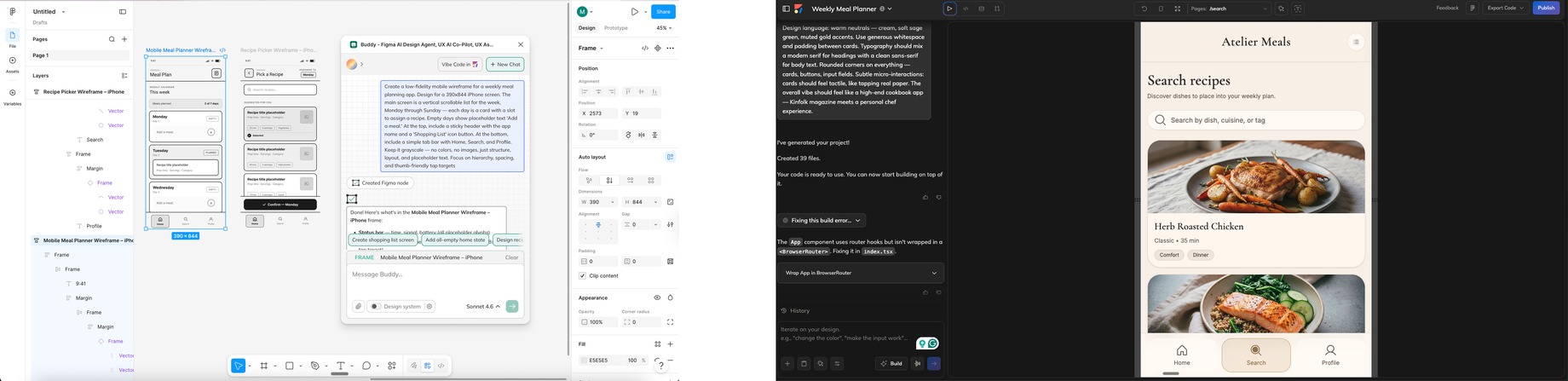
Wireframe and prototype — fast. Skizziere low-fidelity layouts, die sich auf structure statt polish konzentrieren. Dann baue etwas interactive. Im Jahr 2026 dauert dieser step Minuten, nicht Tage. AI design agents wie Anima Playground generieren working prototypes aus einem prompt — mit real interactions, nicht static screens. Wenn du in Figma arbeitest, ermöglicht dir Buddy — Anima’s AI agent for Figma, direkt auf dem canvas zu wireframen und zu iterieren, ohne deinen workflow zu verlassen.

Wireframe mit Buddy in FigmaPrototype in Anima Playground -
Teste mit real users. Lege deinen prototype fünf Personen vor. Beobachte, wo sie zögern, wo sie falsch klicken und wo sie erfolgreich sind. Moderated sessions, unmoderated remote tests oder sogar informal coffee-shop testing — alles funktioniert. Der Schlüssel: test early and often, nicht nur einmal am Ende. Mit tools wie Anima ist dein prototype eine shareable live URL — users interagieren mit einem real working product, sodass das feedback actual behavior widerspiegelt.
-
Iterate, ship und monitor weiter. Behebe zuerst die größten friction points. Dann ship — und tracke task completion rates, time-on-task, error rates und satisfaction scores. UX design endet nicht mit dem release. Jede session generiert data für die nächste Verbesserung.
Warum UX Basics im Zeitalter von AI noch wichtiger sind
Das ist das Paradox von 2026: Building war noch nie schneller, aber die durchschnittliche Qualität dessen, was gebaut wird, hat nicht Schritt gehalten. AI tools können in Sekunden eine complete interface aus einem text prompt generieren. Sie können den code schreiben, das routing einrichten und live deployen. Was sie nicht können — zumindest nicht allein — ist, über den user nachzudenken.
AI-generated interfaces haben häufig einige recurring problems. Layouts fallen auf dieselben patterns zurück. Color palettes sammeln sich um dieselben safe choices. Typography, spacing und component design fehlt die intentional variation, die ein product wie this brand wirken lässt statt wie irgendeine brand. Das wird manchmal als “AI slope” bezeichnet — die gap zwischen dem, was technically functional ist, und dem, was tatsächlich well-designed ist.
Die UX fundamentals in diesem Guide sind genau das, was nötig ist, um diese gap zu schließen. Wenn du user research verstehst, weißt du, welche Fragen du stellen musst, bevor du überhaupt etwas generierst. Wenn du die principles von consistency und recognition kennst, kannst du AI output kritisch bewerten, statt die erste Version zu akzeptieren. Wenn du einen real design process hast — selbst einen schnellen — triffst du intentional decisions, anstatt sie der AI zu überlassen.
Genau hier wird die Beziehung zwischen human judgment und AI speed practical. Designers und builders, die UX basics verstehen, werden AI nutzen, um schneller zu arbeiten, ohne quality zu verlieren. Diejenigen, die es nicht tun, werden schneller shippen und sich fragen, warum niemand zurückkommt.
UX Principles beim Bauen mit AI Tools anwenden
Wenn du AI tools nutzt, um interfaces zu bauen — egal ob simple landing page oder full product — so kannst du UX basics anwenden, um bessere Ergebnisse zu erzielen.
Starte mit Context, nicht nur mit einem Prompt
Der größte Fehler im AI-assisted building ist, direkt mit “build me a dashboard” zu starten. Ohne context hat die AI keine constraints — und unconstrained AI erzeugt generic output. Definiere stattdessen deinen user, die task, die er ausführt, und den brand context, bevor du überhaupt promptest.
Einige tools sind genau dafür gebaut. Anima zum Beispiel ermöglicht es dir, ein design system einzubringen oder eine brand über eine existing website zu referenzieren, damit die AI interfaces generiert, die wirklich zu deiner visual identity passen — nicht zu einem generic template. Ob du ein solches tool nutzt oder einfach spezifischere prompts schreibst, das principle bleibt gleich: Je mehr design context die AI hat, desto weniger generic ist der output.
Bewerte AI Output anhand von UX Heuristics
Nachdem die AI etwas generiert hat, prüfe nicht nur, ob es “looks good”. Gehe die Nielsen’s heuristics durch:
- Ist der system status sichtbar? Werden loading states, confirmations und errors behandelt?
- Passt die language zum vocabulary deiner users?
- Können users actions leicht undo machen?
- Ist das layout über screens hinweg consistent?
- Werden errors verhindert oder klar erklärt?
Das dauert fünf Minuten und fängt issues ab, die sonst in production landen würden.
Halte Design System Consistency ein
Wenn dein product ein existing design system hat, stelle sicher, dass AI-generated screens es respektieren. Mismatched components, inconsistent spacing oder off-brand colors brechen trust bei users — selbst wenn sie nicht erklären können, warum sich etwas “off” anfühlt.
Tools, die mit design systems integrieren, wie Anima, helfen dabei, enforce this automatically. Teams können zum Beispiel mit ihrem Figma design system vibe code, sodass generated screens näher an existing components und tokens bleiben. Wenn du ohne ein solches tool arbeitest, nutze eine checklist: typography, color tokens, spacing scale, component variants. Prüfe jede AI-generated screen dagegen.
Teste mit Real Users, nicht nur mit deinem Team
AI tools machen es verlockend, in einer einzigen session zu builden und zu shippen. Widerstehe dieser temptation bei allem, was user-facing ist. Schon eine testing-Runde mit fünf users zeigt assumptions, die die AI in die interface eingebaut hat und die nicht zum real user behavior passen.
Die gute Nachricht: Testing ist einfacher denn je, wenn deine prototypes real working apps statt static mockups sind. Mit Anima ist das, was du baust, ein shareable, interactive prototype mit einer live URL — du kannst ihn an users senden und beobachten, wie sie mit einem actual working product interagieren, nicht mit einem clickable wireframe. Das bedeutet, dass das feedback real behavior widerspiegelt, nicht guesswork darüber, wie sich ein mockup anfühlen könnte.
Wie du einen Design Prompt schreibst, der UX Principles wirklich anwendet
UX principles zu kennen ist das eine. Sie in das einzubauen, was du buildest, ist etwas anderes. Wenn du AI tools nutzt, um interfaces zu erstellen, entscheidet die Qualität deines prompts darüber, ob der output UX basics folgt oder sie komplett ignoriert.
Hier ist ein framework für design prompts, die bessere Ergebnisse erzeugen — basierend auf den oben behandelten principles.
1. Definiere zuerst den user und sein goal
Bad prompt: “Build me a dashboard.” Better prompt: “Erstelle ein dashboard für einen marketing manager, der jeden Morgen campaign performance prüfen muss. Seine primary action ist es, die metrics dieser Woche mit denen der letzten Woche zu vergleichen.”
Warum es funktioniert: Das wendet das principle der user-centricity an. Die AI weiß jetzt, wer der user ist und was er erreichen will. Das prägt layout, hierarchy und welche data zuerst gezeigt werden sollten.
2. Spezifiziere den brand context
Bad prompt: “Make it look modern and clean.” Better prompt: “Nutze den brand style von [your-website.com] — passe colors, typography und visual tone an. Die audience sind enterprise buyers, also sollte das design professional und trustworthy wirken, nicht playful.”
Warum es funktioniert: Das wendet consistency and standards an. Ohne brand context fällt AI oft auf generic purple gradients und startup-style UI zurück. Mit context produziert sie etwas, das wie dein product aussieht.
3. Beschreibe key interactions, nicht nur das layout
Bad prompt: “Create a settings page.” Better prompt: “Erstelle eine settings page, auf der users ihre profile info und notification preferences aktualisieren können. Changes sollen automatisch gespeichert werden, mit einer visible confirmation. Füge eine Option hinzu, um undo the last change auszuführen.”
Warum es funktioniert: Das wendet visibility of system status, user control and freedom und error prevention an — alles in einem prompt. Du sagst der AI, wie die page behave soll, nicht nur, wie sie aussehen soll.
4. Beziehe constraints und edge cases ein
Bad prompt: “Design a signup form.” Better prompt: “Designe ein signup form mit email und password. Deaktiviere den submit button, bis beide fields valid sind. Zeige inline validation errors, während der user tippt — nutze plain language, keine error codes. Füge einen ‘Show password’ toggle hinzu.”
Warum es funktioniert: Das wendet error prevention, help users recover from errors und recognition over recall an. Je mehr edge cases du upfront definierst, desto weniger UX issues musst du nach der generation beheben.
5. Gib das experience level des users an
Bad prompt: “Build an analytics tool.” Better prompt: “Baue ein analytics tool für first-time users, die keine data analysts sind. Füge einen guided walkthrough für die erste session hinzu, tooltips zu key metrics und ein ‘quick start’ preset, das den häufigsten report ohne configuration zeigt.”
Warum es funktioniert: Das wendet flexibility and efficiency of use und help and documentation an. Du designst für das reale skill level deiner audience, statt expertise vorauszusetzen.
Probiere Designen mit Anima aus
Anima erstellt websites, apps und UX design aus einem prompt. Probiere es hier aus –
Common UX Mistakes, die du vermeiden solltest
Einige patterns tauchen immer wieder in products mit schlechter UX auf. Wenn du sie kennst, kannst du Probleme erkennen, bevor sie users erreichen.
“Simple” mit “minimal” verwechseln. Simplicity bedeutet, die richtige information leicht auffindbar zu machen. Minimalism um seiner selbst willen — labels entfernen, navigation verstecken, icons ohne text verwenden — macht Dinge oft schwerer nutzbar, nicht einfacher.
Für dich selbst designen statt für deine users. Was für dich — die Person, die es gebaut hat — intuitive ist, ist nicht automatisch intuitive für jemanden, der es zum ersten Mal sieht. Deshalb gibt es user testing: um die gap zwischen builder assumptions und user reality sichtbar zu machen.
Accessibility ignorieren. Accessible design ist nicht optional — es ist Teil von UX. Readable text sizes, ausreichender color contrast, keyboard navigation und screen reader support erweitern deine audience und verbessern die experience für alle, nicht nur für users with disabilities.
UX als one-time project behandeln. UX ist iterative. Die erste Version von allem ist eine hypothesis. Real user data nach dem launch zeigt dir, was wirklich funktioniert. Entwickle die Gewohnheit, kontinuierlich zu monitoren, zu testen und zu refine.
Sich zu stark auf data verlassen, ohne user empathy. Analytics zeigt dir, was users tun. Sie sagt dir nicht, warum. Quantitative data braucht qualitative context — interviews, surveys, session recordings — um zu echten UX improvements zu führen.
Frequently Asked Questions
Was sind die 5 elements der user experience?
Das model von Jesse James Garrett identifiziert fünf layers: strategy — user needs und business goals; scope — features und content requirements; structure — information architecture und interaction design; skeleton — interface layout und navigation; und surface — visual design. Jede layer baut auf der darunterliegenden auf. Du kannst keine starke surface schaffen, ohne eine solide structure darunter.
Was ist der Unterschied zwischen UX und UI?
UX, oder user experience, ist das gesamte system of interactions, das eine Person mit einem product hat — von der Entdeckung bis zur täglichen Nutzung. UI, oder user interface, ist die visual and interactive layer: buttons, colors, typography und layout. UI ist ein component von UX, aber UX umfasst auch information architecture, user research, content, performance und das gesamte Gefühl bei der Nutzung eines products.
Gelten UX basics auch beim Einsatz von AI design tools?
Absolut — tatsächlich sind sie noch wichtiger. AI tools beschleunigen die building phase, können aber die thinking phase nicht ersetzen. User needs zu verstehen, design principles anzuwenden, brand consistency zu halten und mit real users zu testen, bleiben menschliche Verantwortlichkeiten, die bestimmen, ob ein AI-generated product tatsächlich für die Menschen funktioniert, die es nutzen.
Welche tools verwenden UX designers 2026?
Das UX toolkit im Jahr 2026 sieht anders aus als noch vor einem Jahr. Figma bleibt die foundation für design und prototyping — und mit AI agents wie Buddy by Anima kannst du jetzt wireframes, screens und flows direkt auf dem Figma canvas über conversation generieren. Über Figma hinaus ist Claude Design beliebt für fast visual concepts und mockups, während Google Stitch sich auf rapid UI exploration für mobile und web konzentriert. Anima Playground geht noch weiter — es generiert full working prototypes mit brand consistency, design system awareness und shareable live URLs, sodass du in Minuten von einer idea zu einem testable product kommst.
Conclusion
Die user experience basics haben sich in ihrem Kern nicht verändert — users verstehen, mit intention designen, mit real people testen und iterate. Was sich verändert hat, ist das environment: AI kann interfaces heute schneller generieren als je zuvor. Das macht diese fundamentals wichtiger, nicht weniger wichtig.
Designers und builders, die UX thinking mit AI speed kombinieren, werden products bauen, die herausstechen — nicht, weil sie zuerst shipped haben, sondern weil sie etwas shipped haben, das Menschen wirklich nutzen wollen.
Wenn du mit AI builden und deine designs trotzdem on-brand und user-centered halten möchtest, probiere Anima’s Playground aus — es wurde genau für diese challenge entwickelt.