
 Figma
Figma Adobe XD
 Sketch
 Discord
 Twitter
 GitHub


 Blog
Blog
User Experience Basics : ce que chaque Designer et Builder doit savoir en 202620 min read
Reading Time: 13 minutesEn 2026, n’importe qui peut générer une user interface en quelques minutes. Des tools comme Bolt, Lovable, v0 et Replit vous permettent de saisir un prompt, d’appuyer sur enter et d’obtenir une working app. Mais voici la vérité inconfortable : la plupart de ces apps se ressemblent. Même layout. Même purple gradient. Mêmes generic buttons qui pourraient appartenir à n’importe quel product — ou à aucun.
Ce n’est pas un problème de UX causé par une nouvelle technologie. C’est un ancien problème de UX amplifié par une nouvelle technologie. Les fundamentals de la user experience n’ont pas changé — comprendre les users, concevoir pour la clarity, construire avec intention. Ce qui a changé, c’est l’urgence : la vitesse de build a dépassé la qualité du thinking derrière ce qui est créé.
Une nouvelle vague de tools commence à répondre à ce gap. Google Stitch, Claude Design, Anima et le Figma AI agent ‘Buddy‘ d’Anima adoptent chacun une approche différente — mais ils reconnaissent tous que générer du code ne suffit pas si le résultat ne semble pas intentional. Certains se concentrent sur la rapid visual exploration, d’autres sur l’intégration de design system awareness et de brand context dans le AI building process afin que l’output ressemble vraiment à your product. Le tooling évolue, mais quel que soit le tool utilisé, les UX fundamentals de ce guide sont ce qui distingue les products que les gens utilisent une seule fois de ceux auxquels ils reviennent.
Ce guide couvre les user experience basics depuis les fondations : ce que signifie réellement UX, les principles qui la rendent efficace, le fonctionnement du design process et la manière d’écrire des design prompts qui mènent à de meilleurs résultats.
What Is User Experience (UX)?
La user experience correspond à ce que ressent une personne lorsqu’elle interagit avec un product — mais cette définition, bien que courante, est incomplète. Don Norman, qui a inventé le terme lorsqu’il travaillait chez Apple, l’a défini plus largement : UX englobe tout ce qui touche votre experience avec un product, même lorsque vous ne l’utilisez pas directement. Cela inclut la façon dont vous le découvrez, ce que vous attendez avant de l’ouvrir, la manière dont il fonctionne pendant son utilisation et ce dont vous vous souvenez après l’avoir fermé.
Pour les digital products, UX désigne tout l’arc d’interaction : onboarding, navigation, task completion, error handling, et même la confiance avec laquelle quelqu’un peut expliquer votre product à un colleague. L’interface fait partie de ce system — une partie importante, mais pas l’ensemble.
Le model de Jesse James Garrett divise la UX en cinq layers : strategy — pour qui vous concevez et pourquoi ; scope — quelles features et quel content inclure ; structure — comment l’information est organisée ; skeleton — le layout des interface elements ; et surface — le visual design que les users voient. Chaque layer façonne celle qui se trouve au-dessus. Si vous sautez les layers inférieures, la surface — aussi polished soit-elle — ne tiendra pas.
L’insight clé : une bonne UX est invisible. Lorsqu’elle fonctionne, les users pensent à l’outcome qu’ils veulent atteindre, pas au product qui les aide à l’atteindre.
UX vs. UI — la différence qui continue de prêter à confusion
UX et UI sont souvent utilisés de manière interchangeable, mais ils décrivent des choses différentes. UI, ou user interface, est la visual and interactive layer — typography, color, spacing, buttons, icons, animations. C’est ce que les users voient et touchent. UX est le system plus large qui détermine si le product fonctionne réellement pour la personne qui l’utilise.
Une manière simple de le comprendre : UI, c’est l’apparence du product ; UX, c’est son fonctionnement. Vous pouvez avoir une interface magnifique qui frustre les users parce que l’information architecture est cassée. Vous pouvez aussi avoir un product très fonctionnel, avec une excellente UX, mais qui semble outdated et ne crée pas de trust. Aucun de ces extrêmes ne fonctionne. Les meilleurs products réussissent les deux.
En pratique, un UX designer se concentre sur la research, les user flows, les wireframes et le testing. Un UI designer se concentre sur la visual hierarchy, la brand consistency et le polish de chaque interactive element. Dans les petites teams, une seule personne s’occupe souvent des deux — ce qui est parfaitement acceptable tant que la distinction reste claire dans le process. Research et structure viennent d’abord. Les visuals suivent.
Core UX Design Principles — Your Checklist
Les usability heuristics de Jakob Nielsen restent le gold standard pour évaluer n’importe quelle interface. Voici chacune d’elles sous forme d’action item que vous pouvez appliquer dès aujourd’hui :
-
Montrez le system status. Dites toujours aux users ce qui se passe — loading indicators, confirmation messages, progress bars. Si votre AI feature prend 10 secondes pour générer quelque chose, montrez un progress state, pas une blank screen.
-
Parlez le language de vos users. Si votre audience appelle cela un “project”, ne le labelisez pas “workspace”. Auditez chaque label, button et menu item par rapport au user vocabulary réel.
-
Donnez du control aux users. Ajoutez undo, redo, cancel et des clear exit paths partout. Lorsqu’une AI génère un design ou un output, les users doivent pouvoir le rejeter et revenir en arrière sans perdre leur travail.
-
Maintenez la consistency. Search bar en haut. Familiar icons. Mêmes interaction patterns sur toutes les screens. Chaque fois que vous cassez une convention, vous forcez les users à réapprendre quelque chose.
-
Prévenez les erreurs avant qu’elles n’arrivent. Désactivez les submit buttons tant que les required fields ne sont pas remplis. Ajoutez des confirmation dialogs pour les destructive actions. Utilisez des smart defaults pour réduire les decisions que les users doivent prendre.
-
Recognition over recall. Affichez les recent items, mettez en avant les relevant options, gardez le key context visible. Ne forcez pas les users à mémoriser une information d’une screen pour l’utiliser sur une autre.
-
Concevez pour les beginners comme pour les power users. Proposez des walkthroughs aux nouveaux users et des keyboard shortcuts aux experts. Les deux doivent sentir que le product a été conçu pour eux.
-
Chaque element doit mériter sa place. Si quelque chose à l’écran n’aide pas le user à compléter sa current task, supprimez-le. Mais ne retirez pas les labels ou la navigation au nom du minimalism — cela nuit à la usability.
-
Rédigez des error messages utiles. “Something went wrong” ne sert à rien. “Nous n’avons pas pu enregistrer votre fichier car il est trop volumineux — essayez de réduire l’image size” indique exactement au user quoi faire ensuite.
-
Fournissez de l’inline help. Tooltips, contextual guides et searchable docs sont plus efficaces qu’une FAQ page séparée. L’aide doit apparaître là où et quand le user en a besoin.
The UX Design Process — 5 Steps
Une bonne UX suit un loop : comprendre le problème, explorer des solutions, construire quelque chose de testable, valider avec de vrais users, puis iterate. Voici chaque step sous forme d’action plan.
-
Faites de la research sur vos users. Interviewez-les. Envoyez des surveys. Lisez leurs support tickets. Étudiez comment ils résolvent actuellement le problème pour lequel vous concevez. Construisez des personas basées sur le real behavior, pas sur des assumptions. L’output est la clarity — qui ils sont, ce dont ils ont besoin, où ils sont stuck.
-
Définissez le problem, puis ideate. Rédigez un problem statement spécifique : pas “les users sont confus”, mais “les nouveaux users ne trouvent pas l’export function, ce qui provoque 40 % d’abandon avant le first value”. Ensuite, brainstormez plusieurs solutions avant d’en choisir une. Sketches, whiteboard sessions et exercices “How Might We” vous empêchent de vous fixer sur la première idée.
-
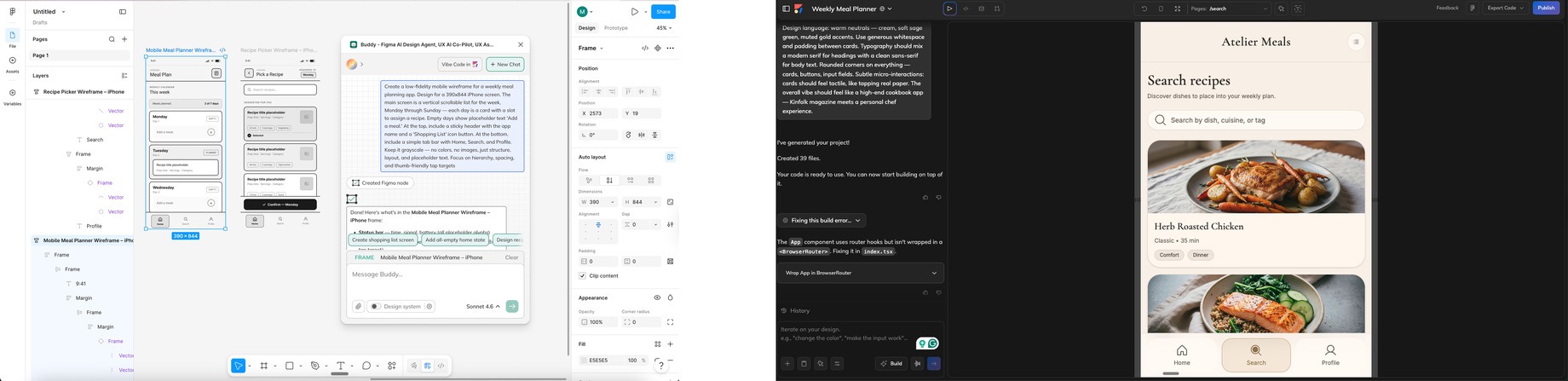
Wireframe and prototype — fast. Esquissez des low-fidelity layouts centrés sur la structure, pas sur le polish. Puis construisez quelque chose d’interactive. En 2026, ce step prend des minutes, pas des jours. Des AI design agents comme Anima Playground génèrent des working prototypes à partir d’un prompt — avec de real interactions, pas des static screens. Si vous travaillez dans Figma, Buddy — Anima’s AI agent for Figma vous permet de créer des wireframes et d’iterate directement sur le canvas sans quitter votre workflow.

Wireframe avec Buddy in FigmaPrototype dans Anima Playground -
Testez avec de real users. Placez votre prototype devant cinq personnes. Observez où elles hésitent, où elles cliquent au mauvais endroit, où elles réussissent. Moderated sessions, unmoderated remote tests ou même informal coffee-shop testing — tout fonctionne. La clé : test early and often, pas une seule fois à la fin. Avec des tools comme Anima, votre prototype est une shareable live URL — les users interagissent avec un real working product, donc le feedback reflète l’actual behavior.
-
Iterate, ship, et continuez à monitor. Corrigez d’abord les plus gros friction points. Ensuite, ship — et suivez les task completion rates, time-on-task, error rates et satisfaction scores. UX design ne s’arrête pas au release. Chaque session génère de la data pour la prochaine amélioration.
Pourquoi les UX Basics comptent encore plus à l’ère de l’AI
Voici le paradoxe de 2026 : build n’a jamais été aussi rapide, mais la qualité moyenne de ce qui est construit n’a pas suivi le rythme. Les AI tools peuvent générer une complete interface à partir d’un text prompt en quelques secondes. Elles peuvent écrire le code, configurer le routing, le deploy live. Ce qu’elles ne peuvent pas faire — du moins pas seules — c’est penser au user.
Les AI-generated interfaces ont tendance à présenter quelques recurring problems. Les layouts reviennent aux mêmes patterns. Les color palettes se regroupent autour des mêmes safe choices. Typography, spacing et component design manquent de l’intentional variation qui fait qu’un product ressemble à this brand plutôt qu’à n’importe quelle brand. On appelle parfois cela “AI slope” — le gap entre ce qui est technically functional et ce qui est réellement well-designed.
Les UX fundamentals couverts dans ce guide sont exactement ce qu’il faut pour combler ce gap. Quand vous comprenez la user research, vous savez quelles questions poser avant de générer quoi que ce soit. Quand vous connaissez les principles de consistency et de recognition, vous pouvez évaluer l’AI output de façon critique au lieu d’accepter la première version produite. Quand vous avez un real design process — même rapide — vous prenez des intentional decisions au lieu de laisser l’AI les prendre pour vous.
C’est là que la relation entre human judgment et AI speed devient practical. Les designers et builders qui comprennent les UX basics utiliseront l’AI pour avancer plus vite sans perdre en quality. Ceux qui ne les comprennent pas shipperont plus vite et se demanderont pourquoi personne ne revient.
Comment appliquer les UX Principles en construisant avec des AI Tools
Si vous utilisez des AI tools pour construire des interfaces — qu’il s’agisse d’une simple landing page ou d’un full product — voici comment appliquer les UX basics pour obtenir de meilleurs résultats.
Commencez par le Context, pas seulement par un Prompt
La plus grande erreur dans l’AI-assisted building est de passer directement à “build me a dashboard”. Sans context, l’AI n’a pas de constraints — et une AI sans constraints produit un generic output. Définissez plutôt votre user, la task qu’il accomplit et le brand context avant d’écrire le moindre prompt.
Certains tools sont conçus pour cela. Anima, par exemple, vous permet d’intégrer un design system ou de référencer une brand depuis un existing website, afin que l’AI génère des interfaces qui correspondent réellement à votre visual identity — pas à un generic template. Que vous utilisiez un tool comme celui-ci ou que vous écriviez simplement des prompts plus spécifiques, le principle est le même : plus l’AI dispose de design context, moins l’output sera generic.
Évaluez l’AI Output avec les UX Heuristics
Après que l’AI a généré quelque chose, ne vérifiez pas seulement si cela “looks good”. Parcourez les Nielsen’s heuristics :
- Le system status est-il visible ? Loading states, confirmations et errors sont-ils gérés ?
- Le language correspond-il au vocabulary de vos users ?
- Les users peuvent-ils undo actions facilement ?
- Le layout est-il consistent entre les screens ?
- Les errors sont-elles prévenues ou clairement expliquées ?
Cela prend cinq minutes et permet de détecter des issues qui, autrement, seraient shipped en production.
Maintenez la Design System Consistency
Si votre product possède un existing design system, assurez-vous que les AI-generated screens le respectent. Mismatched components, inconsistent spacing ou off-brand colors brisent la trust des users — même s’ils ne savent pas expliquer pourquoi quelque chose semble “off”.
Les tools qui s’intègrent aux design systems, comme Anima, aident à enforce this automatically. Par exemple, les teams peuvent vibe code avec leur Figma design system afin que les generated screens restent plus proches des existing components et tokens. Si vous travaillez sans ce type de tool, gardez une checklist : typography, color tokens, spacing scale, component variants. Vérifiez chaque AI-generated screen par rapport à cette checklist.
Testez avec de Real Users, pas seulement avec votre Team
Les AI tools donnent envie de build et ship en une seule session. Résistez à cette temptation pour tout ce qui est user-facing. Même une seule série de testing avec cinq users révélera des assumptions que l’AI a intégrées dans l’interface et qui ne correspondent pas au real user behavior.
La bonne nouvelle : testing est plus simple que jamais lorsque vos prototypes sont de real working apps au lieu de static mockups. Avec Anima, ce que vous construisez est un shareable, interactive prototype avec une live URL — vous pouvez l’envoyer à des users et les observer interagir avec un actual working product, pas avec un clickable wireframe. Cela signifie que le feedback reçu reflète un real behavior, pas des suppositions sur ce qu’un mockup pourrait faire ressentir.
Comment écrire un Design Prompt qui applique vraiment les UX Principles
Connaître les UX principles est une chose. Les intégrer dans ce que vous construisez en est une autre. Si vous utilisez des AI tools pour créer des interfaces, la qualité de votre prompt détermine si l’output suit les UX basics ou les ignore complètement.
Voici un framework pour écrire des design prompts qui produisent de meilleurs résultats — basé sur les principles couverts ci-dessus.
1. Définissez d’abord le user et son goal
Bad prompt: “Build me a dashboard.” Better prompt: “Crée un dashboard pour un marketing manager qui doit vérifier la campaign performance chaque matin. Son primary action est de comparer les metrics de cette semaine à celles de la semaine dernière.”
Pourquoi cela fonctionne : Cela applique le principle de user-centricity. L’AI sait maintenant qui est le user et ce qu’il essaie d’accomplir, ce qui façonne le layout, la hierarchy et les data à mettre en avant en premier.
2. Spécifiez le brand context
Bad prompt: “Make it look modern and clean.” Better prompt: “Utilise le brand style de [your-website.com] — fais correspondre les colors, la typography et le visual tone. L’audience est composée d’enterprise buyers, donc le design doit paraître professional et trustworthy, pas playful.”
Pourquoi cela fonctionne : Cela applique consistency and standards. Sans brand context, l’AI revient souvent à des generic purple gradients et à une startup-style UI. Avec du context, elle produit quelque chose qui ressemble à votre product.
3. Décrivez les key interactions, pas seulement le layout
Bad prompt: “Create a settings page.” Better prompt: “Crée une settings page où les users peuvent mettre à jour leur profile info et leurs notification preferences. Les changes doivent être enregistrés automatiquement avec une visible confirmation. Inclue une option pour undo the last change.”
Pourquoi cela fonctionne : Cela applique visibility of system status, user control and freedom et error prevention — le tout dans un seul prompt. Vous dites à l’AI comment la page doit behave, pas seulement à quoi elle doit ressembler.
4. Incluez des constraints et edge cases
Bad prompt: “Design a signup form.” Better prompt: “Conçois un signup form avec email et password. Désactive le submit button jusqu’à ce que les deux fields soient valid. Affiche des inline validation errors pendant que le user tape — utilise du plain language, pas des error codes. Ajoute un toggle ‘Show password’.”
Pourquoi cela fonctionne : Cela applique error prevention, help users recover from errors et recognition over recall. Plus vous définissez d’edge cases upfront, moins vous aurez de UX issues à corriger après la generation.
5. Indiquez l’experience level du user
Bad prompt: “Build an analytics tool.” Better prompt: “Construis un analytics tool pour des first-time users qui ne sont pas data analysts. Inclue un guided walkthrough pour la première session, des tooltips sur les key metrics et un ‘quick start’ preset qui affiche le report le plus courant sans configuration.”
Pourquoi cela fonctionne : Cela applique flexibility and efficiency of use et help and documentation. Vous concevez pour le skill level réel de votre audience, sans supposer une expertise qu’elle n’a pas.
Essayez de designer avec Anima
Anima crée des websites, apps et UX design à partir d’un prompt. Essayez-le ici –
Common UX Mistakes à éviter
Quelques patterns reviennent souvent dans les products avec une mauvaise UX. Les connaître vous aide à détecter les problèmes avant qu’ils n’atteignent les users.
Confondre “simple” et “minimal”. Simplicity signifie rendre la bonne information facile à trouver. Le minimalism pour lui-même — supprimer les labels, cacher la navigation, utiliser des icons sans text — rend souvent les choses plus difficiles à utiliser, pas plus simples.
Designer pour vous-même au lieu de vos users. Ce qui vous semble intuitive, à vous qui avez construit le product, ne l’est pas forcément pour quelqu’un qui le découvre pour la première fois. C’est pour cela que le user testing existe — pour révéler le gap entre builder assumptions et user reality.
Ignorer l’accessibility. Accessible design n’est pas optionnel — cela fait partie de la UX. Readable text sizes, color contrast suffisant, keyboard navigation et screen reader support élargissent votre audience et améliorent l’experience pour tout le monde, pas seulement pour les users with disabilities.
Traiter la UX comme un one-time project. La UX est iterative. La première version de n’importe quoi est une hypothesis. La real user data après launch vous indique ce qui fonctionne réellement. Construisez l’habitude de monitor, tester et refine en continu.
Trop s’appuyer sur la data sans user empathy. Analytics vous dit ce que font les users. Elle ne vous dit pas pourquoi. La quantitative data a besoin de qualitative context — interviews, surveys, session recordings — pour mener à de vraies améliorations de UX.
Frequently Asked Questions
Quels sont les 5 elements de la user experience ?
Le model de Jesse James Garrett identifie cinq layers : strategy — user needs et business goals ; scope — features et content requirements ; structure — information architecture et interaction design ; skeleton — interface layout et navigation ; surface — visual design. Chaque layer repose sur celle qui la précède. Vous ne pouvez pas créer une excellente surface sans structure solide en dessous.
Quelle est la différence entre UX et UI ?
UX, ou user experience, est l’ensemble du system of interactions qu’une personne a avec un product — de sa découverte à son utilisation quotidienne. UI, ou user interface, est la visual and interactive layer : buttons, colors, typography et layout. UI est un component de UX, mais UX s’étend à l’information architecture, user research, content, performance et au feeling global d’utilisation d’un product.
Les UX basics s’appliquent-ils encore avec les AI design tools ?
Absolument — en réalité, ils comptent encore plus. Les AI tools accélèrent la building phase, mais ne remplacent pas la thinking phase. Comprendre les user needs, appliquer les design principles, maintenir la brand consistency et tester avec de real users restent des responsabilités humaines qui déterminent si un AI-generated product fonctionne réellement pour les personnes qui l’utilisent.
Quels tools les UX designers utilisent-ils en 2026 ?
Le UX toolkit de 2026 est différent de ce qu’il était il y a seulement un an. Figma reste la foundation pour le design et le prototyping — et avec des AI agents comme Buddy by Anima, vous pouvez désormais générer des wireframes, screens et flows directement sur le Figma canvas via conversation. Au-delà de Figma, Claude Design est populaire pour les fast visual concepts et mockups, tandis que Google Stitch se concentre sur la rapid UI exploration pour mobile et web. Anima Playground va plus loin — en générant des full working prototypes avec brand consistency, design system awareness et shareable live URLs, afin de passer d’une idée à un testable product en quelques minutes.
Conclusion
Les user experience basics n’ont pas changé dans leur essence — comprendre les users, designer avec intention, tester avec de real people et iterate. Ce qui a changé, c’est l’environment : l’AI peut désormais générer des interfaces plus vite que jamais, ce qui rend ces fundamentals plus importants, pas moins.
Les designers et builders qui combinent UX thinking et AI speed construiront des products qui se démarquent — non pas parce qu’ils ont shipped en premier, mais parce qu’ils ont shipped quelque chose que les gens veulent réellement utiliser.
Si vous voulez build avec AI tout en gardant vos designs on-brand et user-centered, essayez Anima’s Playground — il a été conçu précisément pour ce challenge.