 Figma
Figma Adobe XD
 Sketch
 Discord
 Twitter
 GitHub


 Blog
Blog
Anuncio: Copiar a Figma e importación agéntica a mitad de proyecto3 min read
Reading Time: 2 minutesLa forma en que construimos ha cambiado.
Todos diseñan, todos programan.
Antes era un flujo en cascada estricto: Diseño → Prototipo → Handoff → Desarrollo. Ya no.
Hoy, desarrolladores, PMs y fundadores crean nuevas funcionalidades a partir de prompts e iteran en vivo en el navegador. ¿Por qué? Porque a veces Figma simplemente nos frena. Cuando estás en el flujo, no siempre necesitas un proceso de diseño completo — quieres verlo funcionando.
No deberíamos frenar a quienes construyen. Deberíamos arreglar el flujo de trabajo.
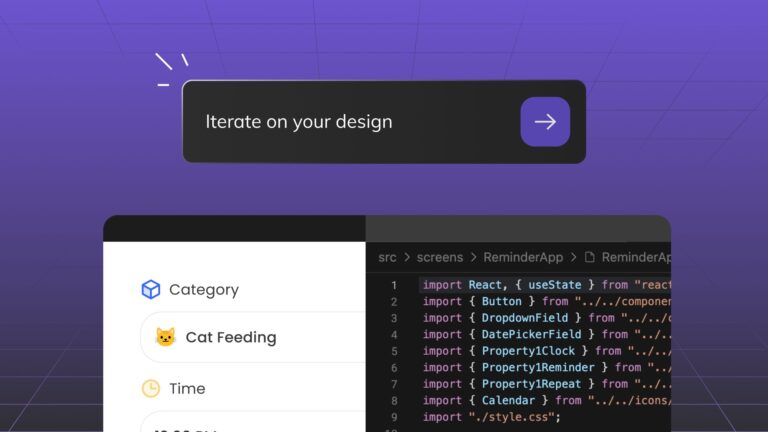
Por eso creamos Copiar a Figma y la importación agéntica a mitad de proyecto — ahora puedes iterar de ida y vuelta con total fluidez. Empieza en Figma, haz vibe coding en el navegador y envía los cambios de vuelta a Figma. Disfrutas lo mejor de ambos mundos, usando la herramienta más útil para cada tarea, sin perder nunca la sincronización.
🚀 Presentamos (1/2): Copiar a Figma
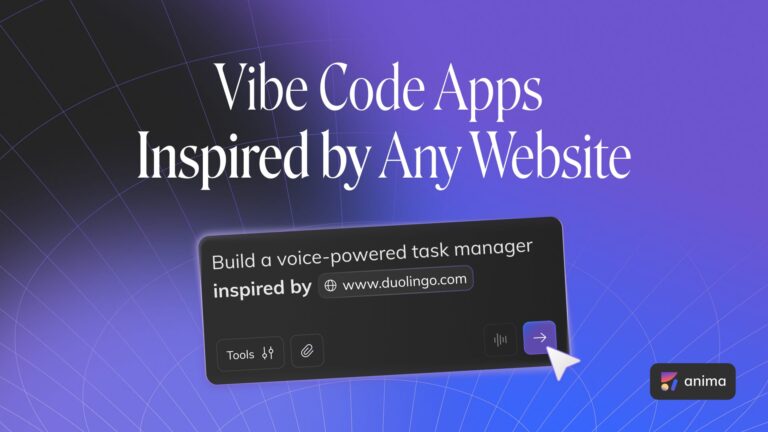
Empieza en cualquier lugar: un diseño de Figma, un prompt, un sitio web clonado. Haz vibe coding en Playground. Agrega funciones, ajusta layouts, conecta una base de datos. ¿Y cuando estés listo? Puedes copiarlo a Figma. Renderiza tu código — listo para auto-layout — de vuelta en tu diseño.
🚀 Presentamos (2/2): Importación agéntica a mitad de proyecto
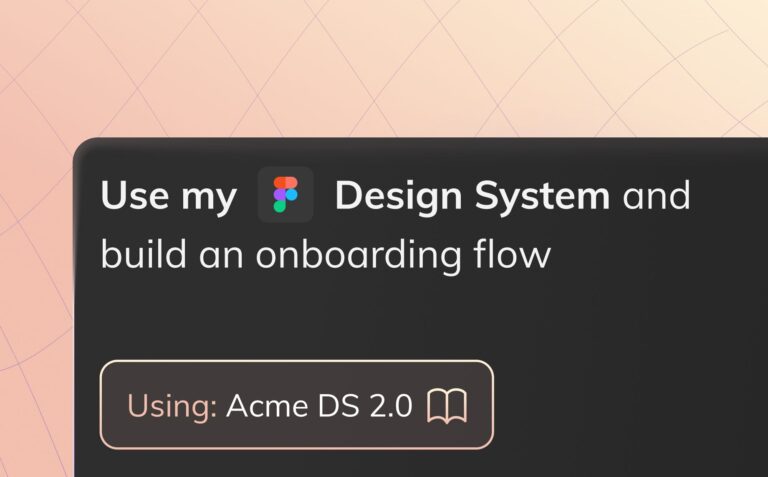
También transformamos la forma en que el contexto de Figma se importa en tus proyectos existentes de Playground. En lugar de empezar desde cero cada vez, ahora puedes traer diseños de Figma directamente a proyectos existentes mediante conversación. Solo pega un enlace de Figma en el chat y dile al agente qué necesitas.
Modos de importación disponibles:
- Agregar pantalla — Importa un diseño de Figma como una nueva página
- Agregar móvil/tablet/escritorio — Añade breakpoints responsivos; muestra a Anima cómo debe verse tu diseño en cada tamaño de pantalla
- Agregar componente — Trae un componente directamente desde tu sistema de diseño
- Agregar modal — Pide que el nuevo diseño se abra como un diálogo emergente
- Obtener inspiración — Adapta el estilo de tu código actual basándote en una referencia de Figma
- Reemplazar/actualizar diseño — Sustituye elementos específicos con nuevos diseños
Por qué esto importa
El diseño y el código siempre han sido lenguajes distintos. La fricción entre ambos ralentiza a los equipos, crea desviaciones y obliga a rehacer trabajo.
Con la integración bidireccional con Figma, Anima se convierte en el puente — no solo traduce de diseño a código, sino que mantiene ambos sincronizados durante todo tu flujo de trabajo.
Empieza en Figma. Itera en Playground. Devuelve a Figma. Repite.
El ciclo está cerrado.
«`