
 Figma
Figma Adobe XD
 Sketch
 Discord
 Twitter
 GitHub


 Blog
Blog
Figma ↔ Code – Itérez entre Figma et le code sans rupture de workflow3 min read
Reading Time: 2 minutesNotre façon de créer a changé.
Tout le monde conçoit, tout le monde code.
Avant, le processus était strictement séquentiel : Design → Prototype → Handoff → Développement. Ce n’est plus le cas.
Aujourd’hui, les développeurs, PM et fondateurs génèrent des fonctionnalités par prompt et itèrent en direct dans le navigateur. Pourquoi ? Parce que Figma peut parfois nous ralentir. Quand vous êtes dans le flow, vous n’avez pas toujours besoin d’un processus design complet — vous voulez voir le résultat fonctionner.
Nous ne devons pas ralentir les builders. Nous devons corriger le workflow.
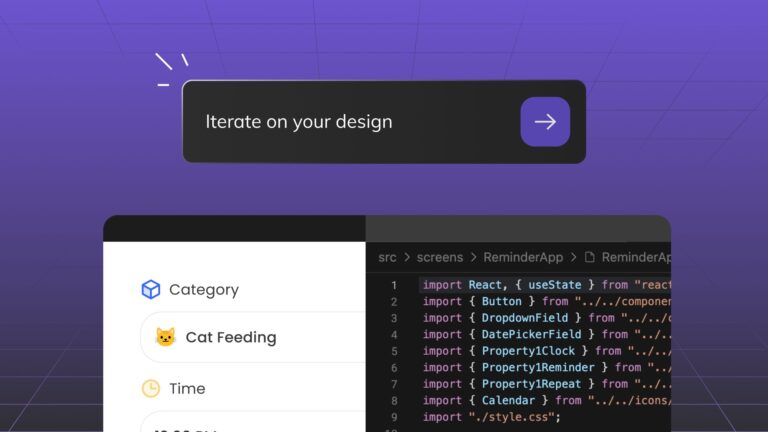
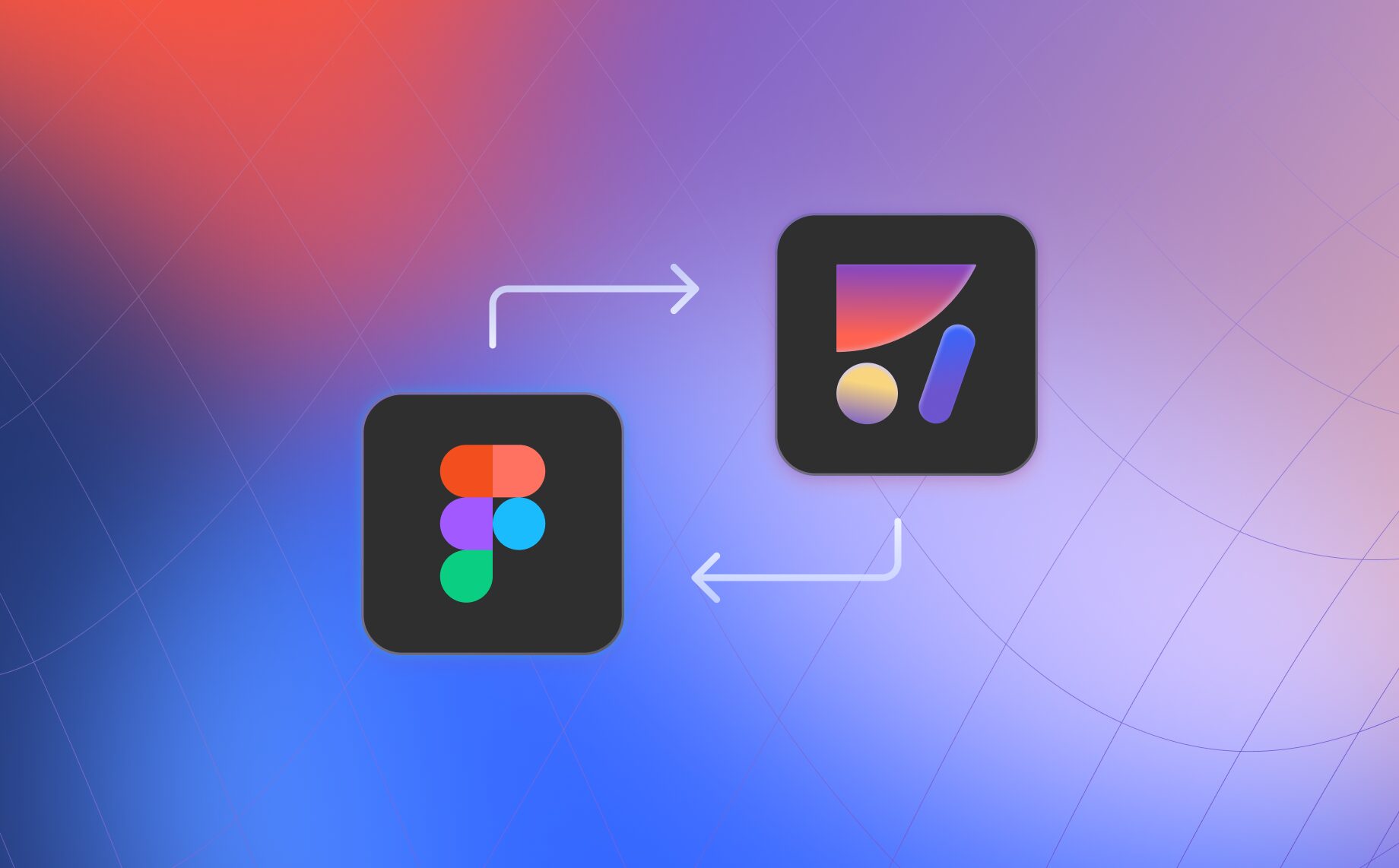
C’est pourquoi nous avons créé Copy to Figma et l’import agentique en cours de projet — vous pouvez désormais itérer dans les deux sens de manière fluide. Commencez dans Figma, faites du vibe coding dans le navigateur, puis renvoyez les changements vers Figma. Profitez du meilleur des deux mondes, en utilisant l’outil le plus adapté à chaque étape, sans jamais perdre la synchronisation.
🚀 Nouveauté (1/2) : Copy to Figma
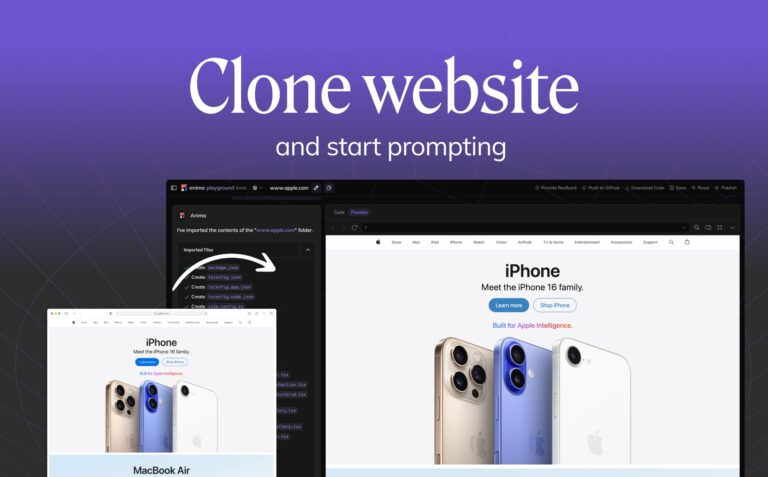
Commencez n’importe où — un design Figma, un prompt, un site cloné. Codez en vibe coding dans Playground. Ajoutez des fonctionnalités, ajustez les layouts, connectez une base de données. Et quand vous êtes prêt ? Copiez simplement vers Figma. Votre code est reconverti — compatible auto-layout — directement dans votre design.
🚀 Nouveauté (2/2) : Import agentique en cours de projet
Nous avons aussi transformé la façon dont le contexte Figma est importé dans vos projets Playground existants. Au lieu de recommencer à zéro à chaque fois, vous pouvez désormais intégrer des designs Figma directement dans des projets en cours via la conversation. Collez simplement un lien Figma dans le chat et indiquez à l’agent ce dont vous avez besoin.
Modes d’import disponibles :
- Ajouter un écran — Importer un design Figma comme nouvelle page
- Ajouter Mobile/Tablette/Desktop — Ajouter des breakpoints responsives et montrer à Anima le rendu attendu selon la taille d’écran
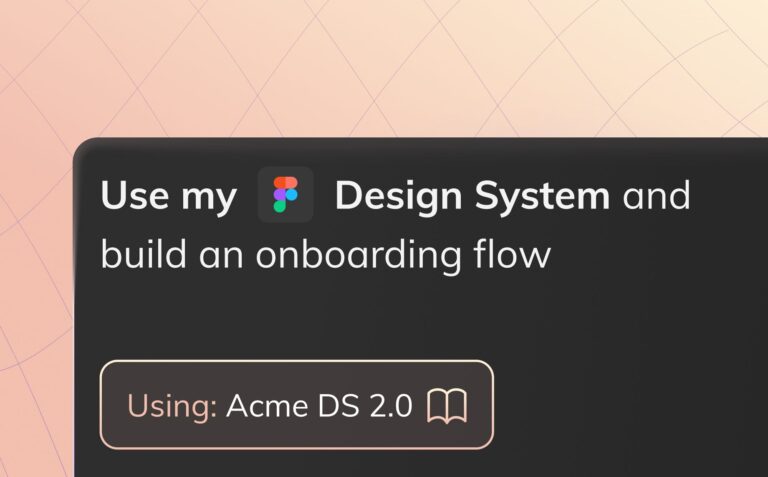
- Ajouter un composant — Importer directement un composant depuis votre design system
- Ajouter une modale — Ouvrir le nouveau design comme une fenêtre pop-up
- S’inspirer — Adapter le style de votre code actuel à partir d’une référence Figma
- Remplacer / Mettre à jour le design — Remplacer des éléments spécifiques par de nouveaux designs
Pourquoi c’est important
Le design et le code ont toujours été deux langages différents. La friction entre les deux ralentit les équipes, crée des écarts et entraîne des retouches coûteuses.
Avec l’intégration bidirectionnelle avec Figma, Anima devient le pont — non seulement pour traduire le design en code, mais pour garder les deux synchronisés tout au long du workflow.
Commencez dans Figma. Itérez dans Playground. Renvoyez vers Figma. Recommencez.
La boucle est bouclée.